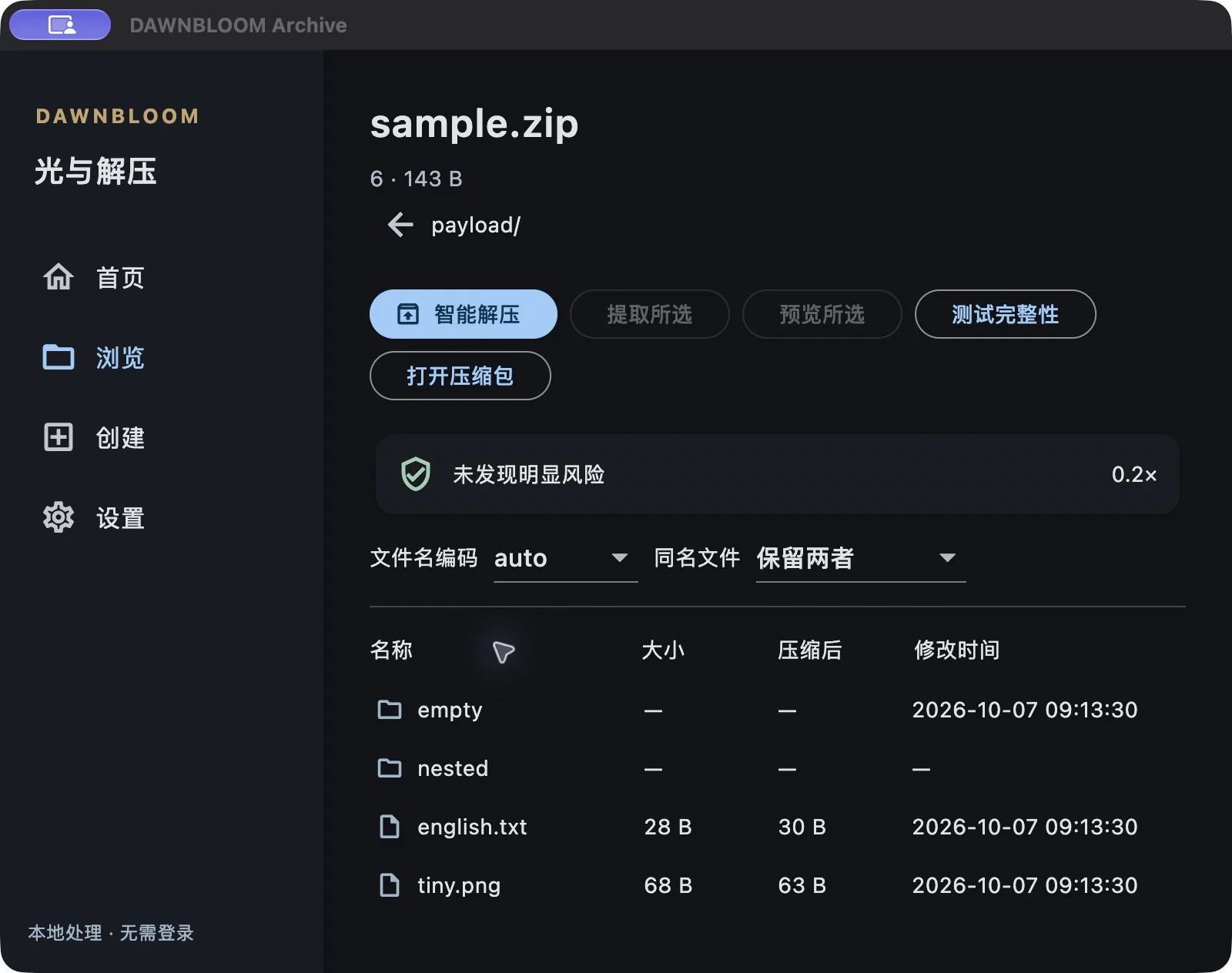



DAWNBLOOM ARCHIVE · FOR DESKTOP
文件,不需要离开你的电脑。
浏览、压缩、解压与归档都在本地完成。常见格式,一个地方处理。


01 / BROWSE
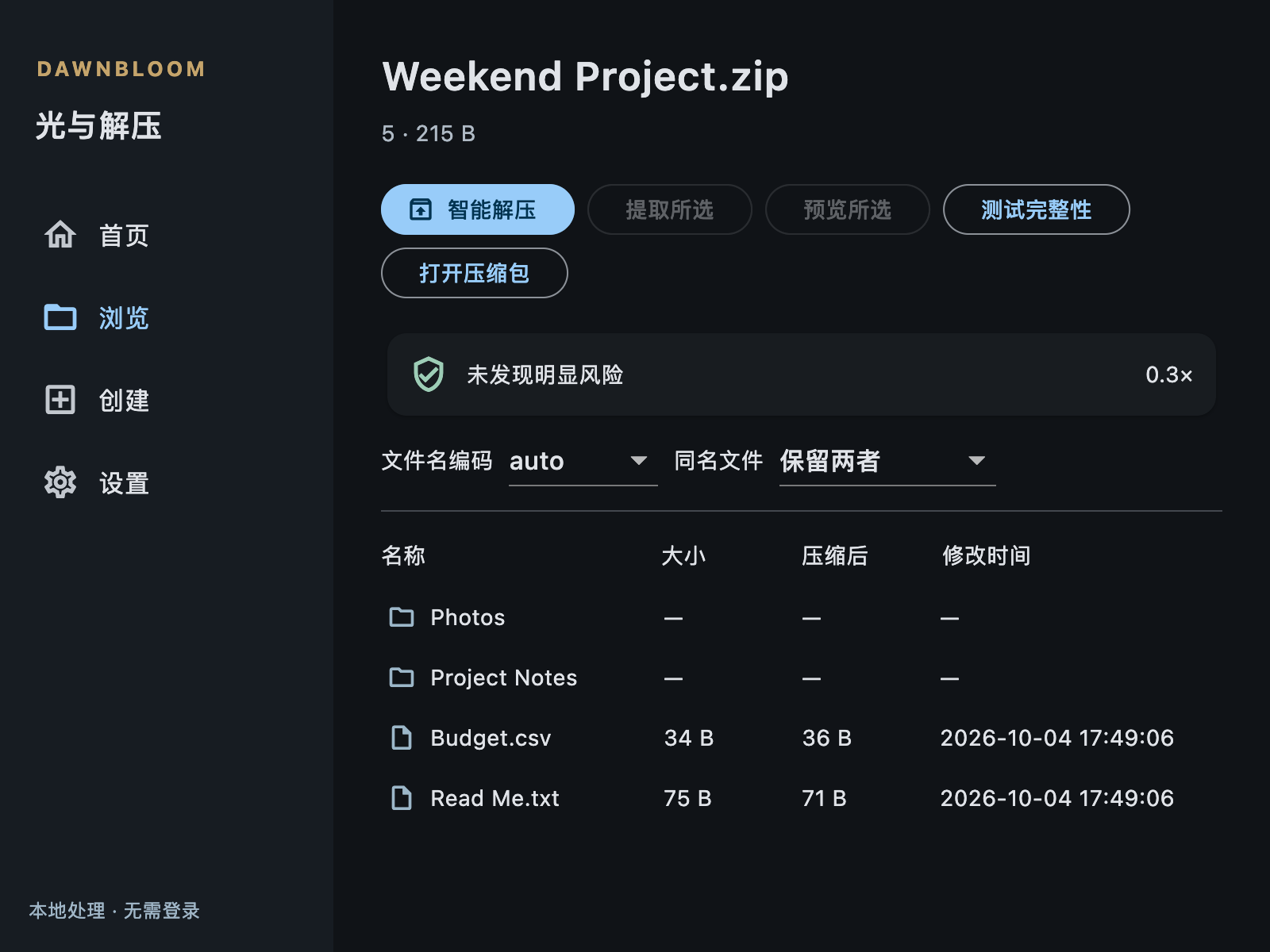
打开压缩包,不必先全部解压。
像浏览普通文件夹一样,查看 ZIP、7z、RAR 等归档中的文件与文件夹。只取出真正需要的内容。
02 / SMART
让解压结果自动待在正确的位置。
默认放在压缩包所在文件夹,也可另选位置。一个根目录,不再重复套一层;散落的文件,归入同名文件夹。同名文件出现时,由你选择替换、跳过或保留两个版本。
03 / ENCODING
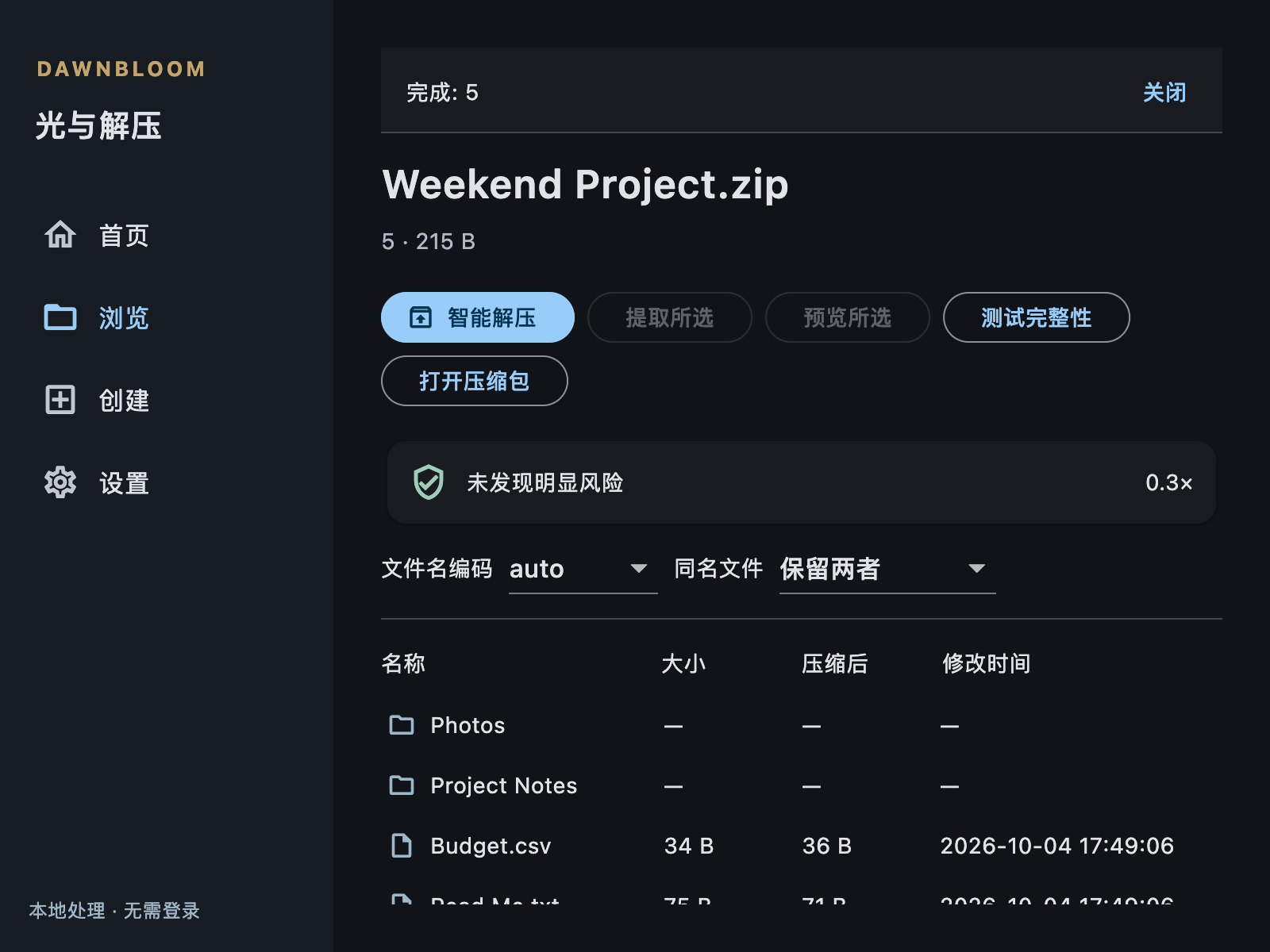
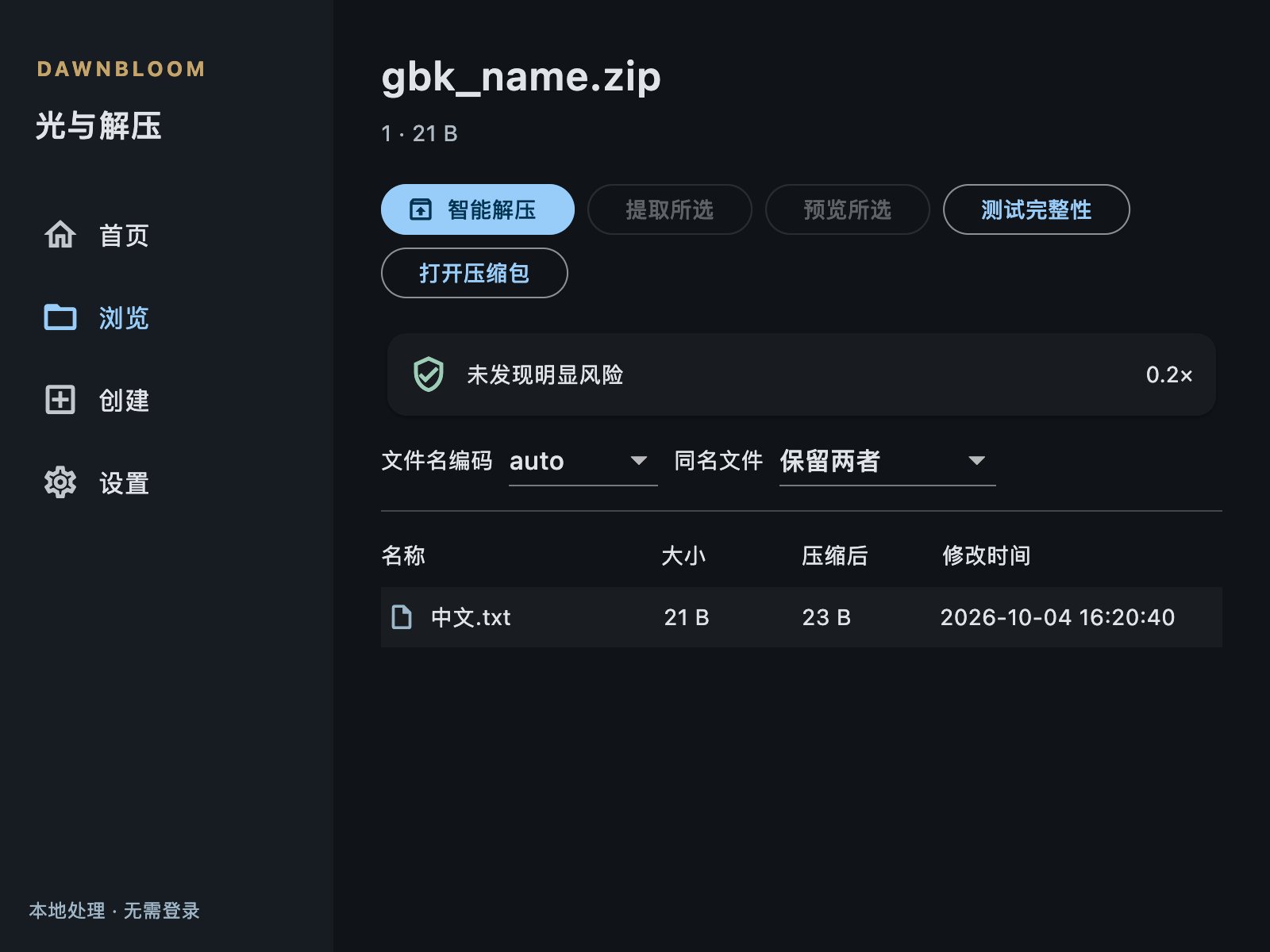
乱码文件名,也尽量帮你读回来。
自动识别常见文件名编码;需要时也能手动选择 UTF-8、GB18030、Big5 或 Shift-JIS。
04 / SAFETY
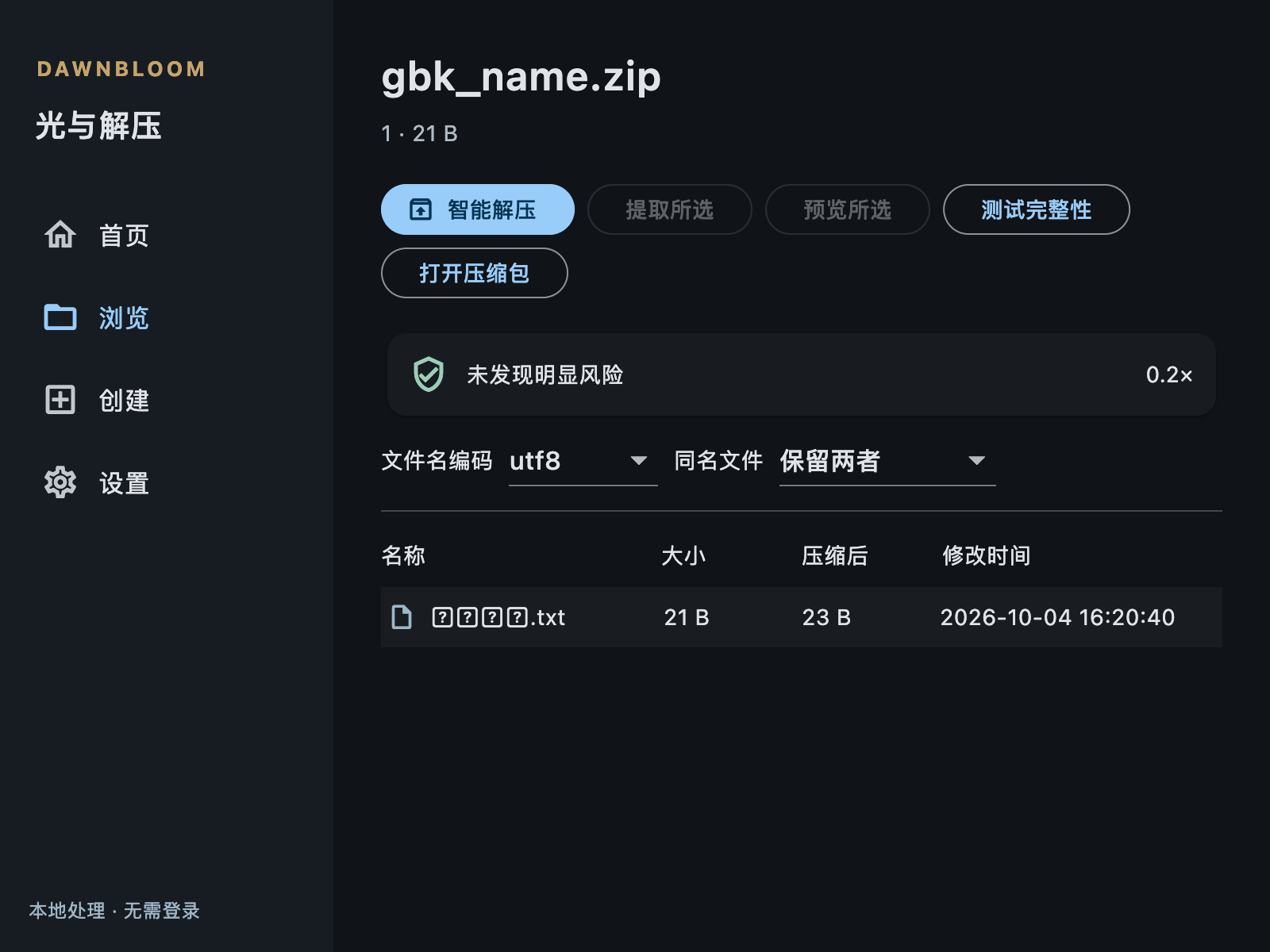
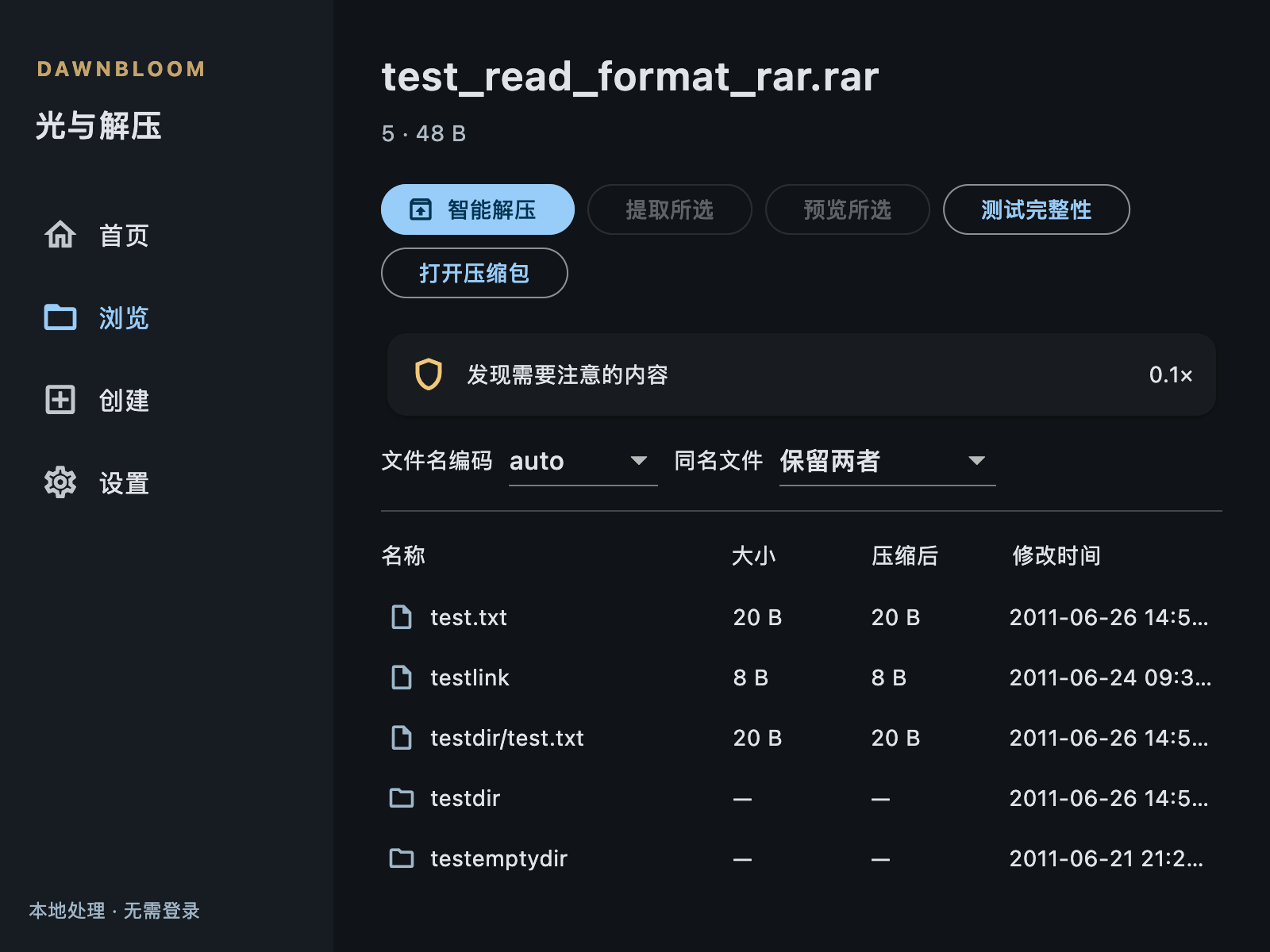
解压之前,先知道里面有没有问题。
在真正写入目标位置前,检查损坏、缺卷、异常膨胀与危险路径。完整性测试帮助你判断归档能否正常读取。
05 / CREATE
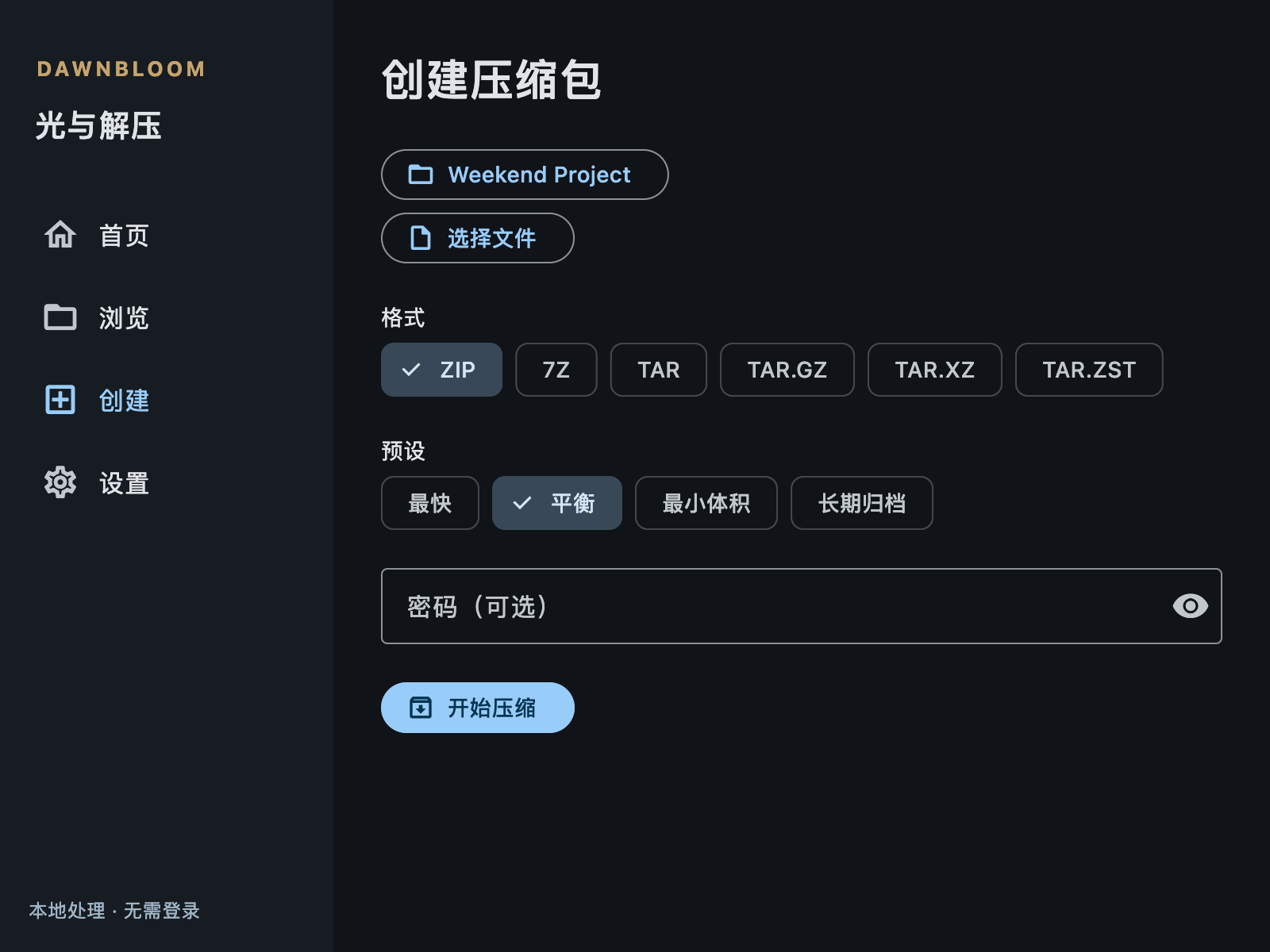
压缩,也可以不用研究一堆参数。
从最快、平衡、最小体积与长期归档中选一个预设,选择文件夹即可开始。需要时再调整高级参数。
06 / ENCRYPTION
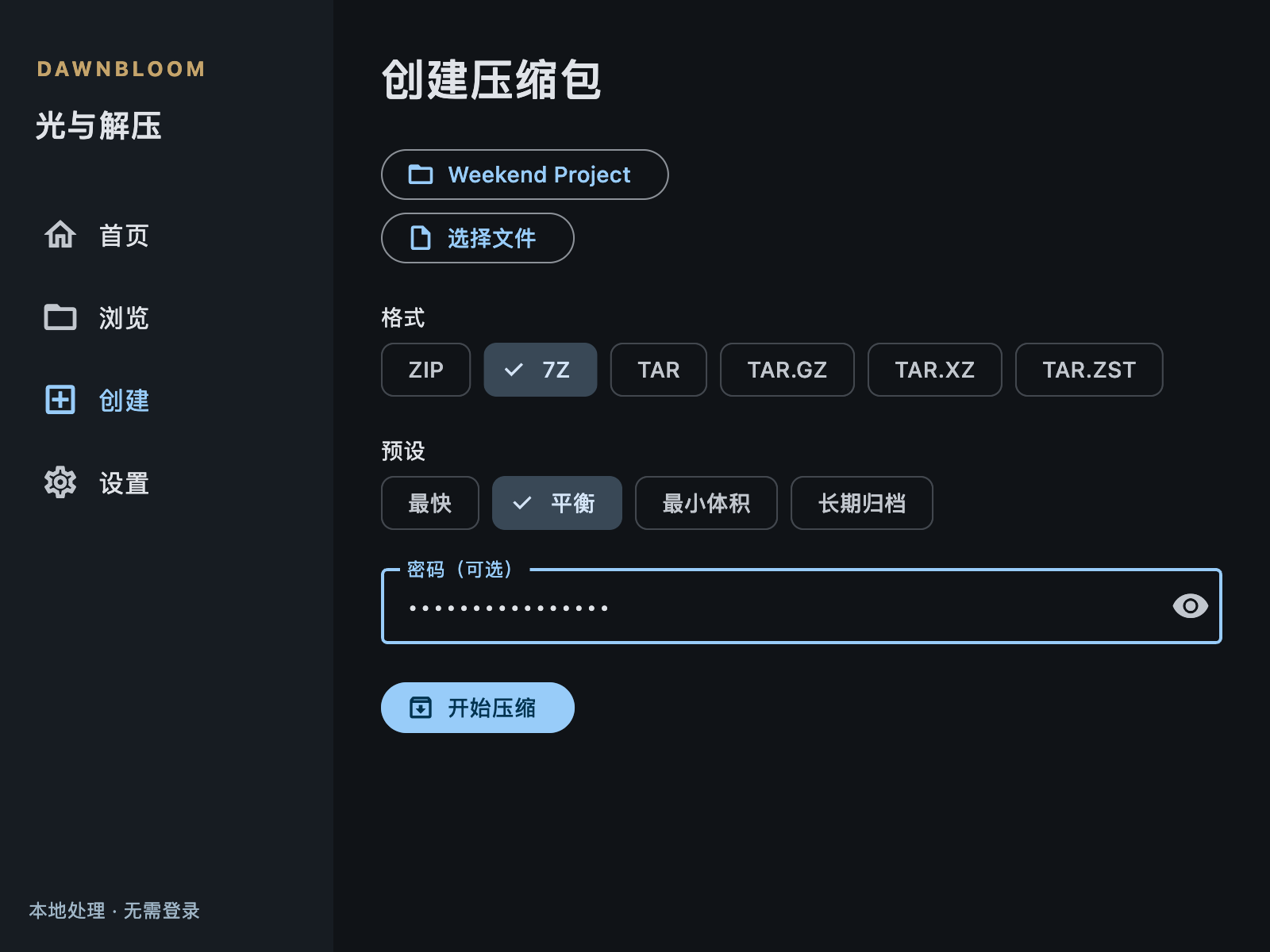
密码,只属于你的电脑。
为 ZIP 或 7z 归档设置密码。密码在本机输入和使用,不上传,也不与账号同步;可创建 AES-256 加密 ZIP。
07 / LARGE
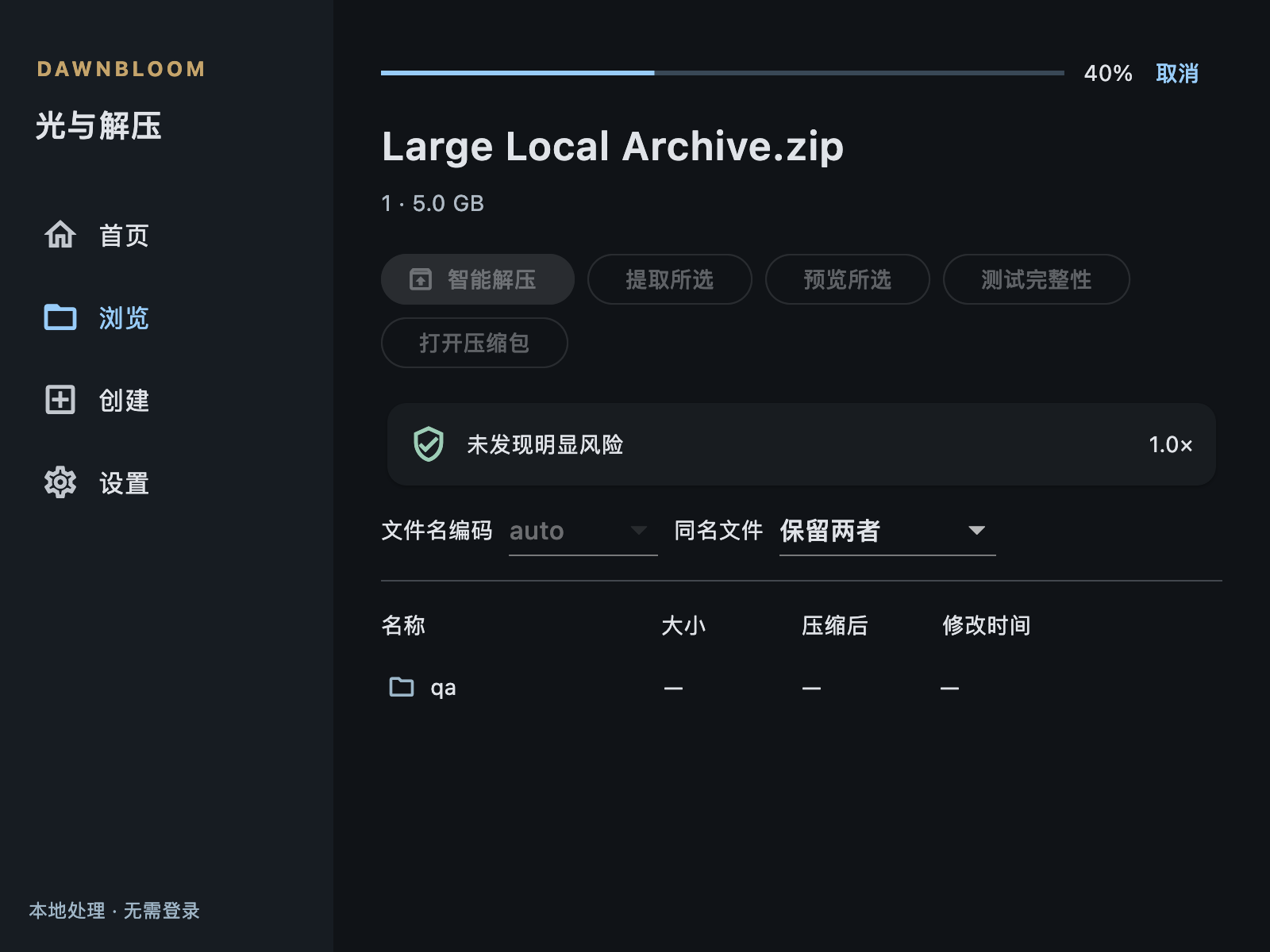
大文件,也不用先搬到云端。
从小文件到数 GB 级归档,都在本机完成处理。真实 Apple Silicon Mac 已完成 10 GiB ZIP 的读取、检查和提取。
LOCAL FIRST
你的文件,只需要待在你的电脑里。
压缩、解压、浏览、预览与完整性检查都在本机进行。DAWNBLOOM 服务器不上传、解压、保存或读取你的归档内容。任意连接账号后,只同步语言、默认压缩格式和预设,不同步文件、文件名、路径、密码或本地历史。
阅读产品隐私说明 ↗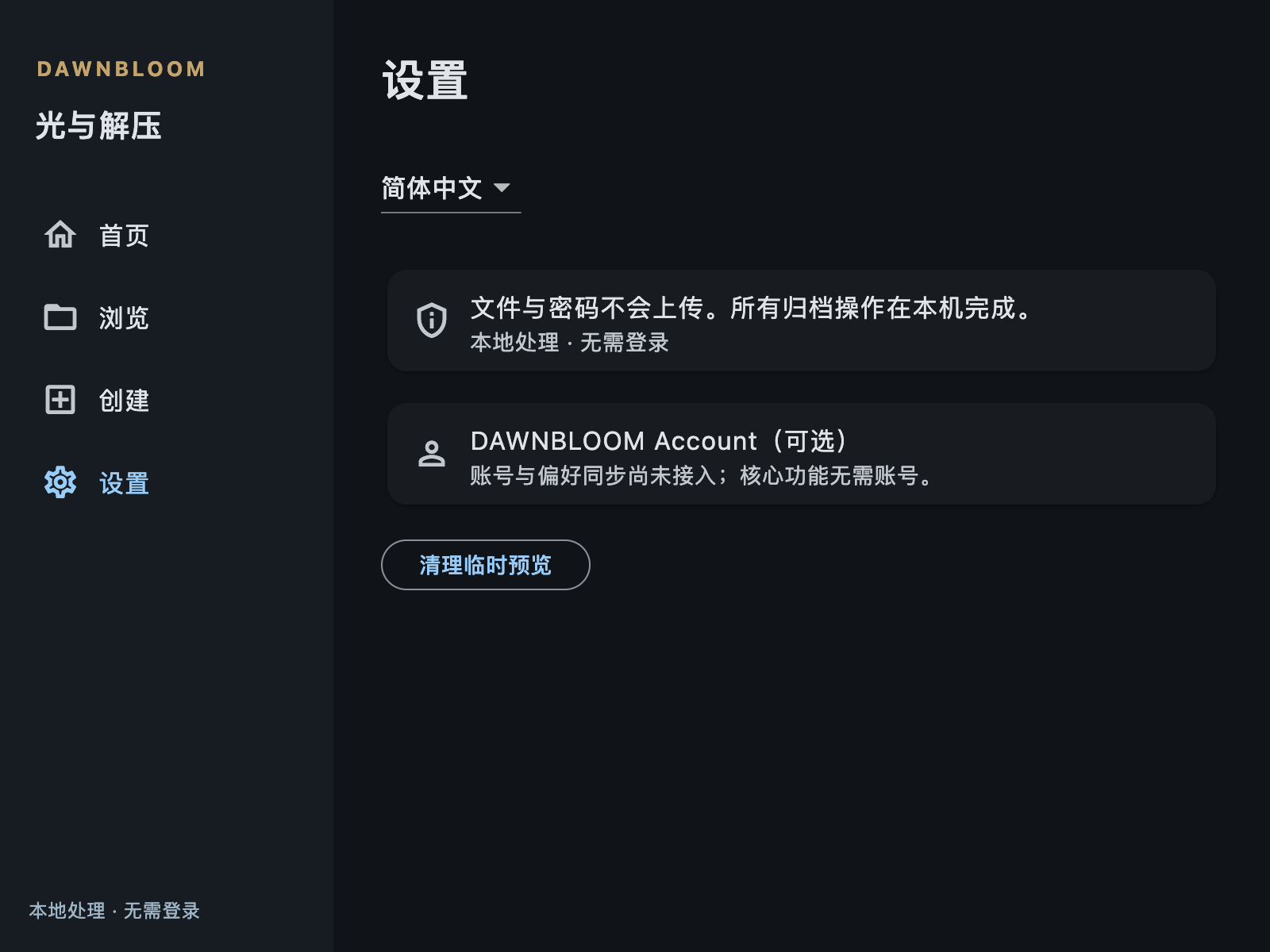
FORMATS
支持的格式
打开与解压
- ZIP / ZIPX
- 7z
- RAR / RAR5
- TAR
- TAR.GZ / TGZ
- TAR.XZ
- TAR.ZST
- GZ
- BZ2
- XZ
- ZST
- CAB
- CPIO
- AR
- JAR
- APK
创建与压缩
- ZIP
- 7z
- TAR
- TAR.GZ
- TAR.XZ
- TAR.ZST
以上格式已在 Mac 与 Windows 上验证。ZIPX 支持已验证的 ZIP 压缩方法;AR 支持 ASCII / UTF-8 文件名。RAR 可解压,不能创建。
LANGUAGES
用熟悉的语言操作。
光与解压的应用界面支持八种语言;官网产品介绍提供20种语言版本。
- 简体中文
- 繁體中文
- English
- 日本語
- 한국어
- Français
- ไทย
- Deutsch
常见问题
Mac 可以双击打开 7z 分卷吗?
可以。使用最新 macOS 修订包,将应用放入“应用程序”并打开一次后,Finder 可识别 .7z.001、.7z.002 等分卷。所有分卷应在同一文件夹;打开后续卷也会自动定位首卷。
没有选择解压位置时,文件放在哪里?
默认解压到压缩包所在文件夹,无需每次选择。智能解压会根据内容整理目录;也可随时选择其他目标文件夹。
现在可以下载吗?
Windows 与 macOS 1.1.0 已提供官方下载。请阅读平台签名提示和服务条款。
Mac 版本什么时候提供?
macOS 1.1.0 已提供,适用于 Apple Silicon Mac。当前包尚未完成 Apple 开发者签名与公证,系统可能提示无法验证开发者。
Windows 版本什么时候提供?
Windows 1.1.0 已提供 x64 安装包,并已在 Windows 11 ARM 的 x64 兼容模式下运行。安装包未代码签名,可能出现未知发布者或 SmartScreen 提示。
光与解压收费吗?
光与解压 1.1.0 免费、无广告。
需要登录账号吗?
不需要。核心功能无需登录。可选 DAWNBLOOM Account 登录后,仅在你开启同步时同步语言、压缩格式和压缩预设。
文件会上传吗?
不会。当前应用的归档内容处理没有上传路径;DAWNBLOOM 服务器不读取文件或文件名清单。
支持哪些打开和解压格式?
两平台已验证 ZIP、ZIPX(已支持的 ZIP 压缩方法)、7Z、RAR4 / RAR5、TAR、TAR.GZ / TGZ、TAR.XZ、TAR.ZST、GZ、BZ2、XZ、ZST、CAB、CPIO、AR(ASCII / UTF-8 名称)、JAR、APK。并非所有格式均可创建。
可以创建哪些格式?
当前可创建 ZIP、7z、TAR、TAR.GZ、TAR.XZ、TAR.ZST。
可以解压 RAR 吗?
可以。两平台均已验证 RAR4、RAR5 的单卷、分卷和 Unicode 文件名。解压分卷时请保留全部分卷在同一目录,打开任意一卷即可自动定位首卷。
可以创建 RAR 吗?
不能。目前没有 RAR 创建功能。
可以只提取一个文件吗?
可以。在压缩包浏览界面选择需要的文件即可,不必先完整解压。
不完整解压也能预览吗?
可以。应用会在本机临时提取所选文件,并交给系统中的相应应用打开。
什么是智能解压?
它会根据压缩包结构整理目标目录,避免重复套文件夹,或把散文件归入同名文件夹。
遇到同名文件怎么办?
由你选择跳过、替换、保留两者,或只用较新的文件替换。
文件名乱码怎么办?
应用可自动识别常见编码;不准确时可手动选择 UTF-8、GB18030、Big5 或 Shift-JIS。Mac 上已验证 GBK ZIP 自动修复。
如何检查压缩包损坏?
打开压缩包后选择“测试完整性”。应用会检查可读取的归档结构与校验值。
缺少分卷会提示吗?
支持 RAR4 / RAR5、旧式 RAR、7z 和 ZIP 分卷;缺少首卷、中间卷或末卷时会提示。请将全部分卷放在同一文件夹。
异常膨胀的压缩包会被发现吗?
应用会根据预计展开体积与文件数量提示异常;这不能代替杀毒软件。
会防止危险路径写到目标目录外吗?
会检查危险路径与链接,阻止它们写出选定目标目录。
能创建加密压缩包吗?
可以为 ZIP 或 7z 设置密码;当前引擎可创建 AES-256 加密 ZIP。
密码会保存或同步吗?
当前不保存或同步密码。密码只在本机用于所选操作。
支持大型压缩包吗?
真实 Apple Silicon Mac 已完成 10 GiB ZIP 的读取、检查和提取。处理更大的文件需要足够的本地空间。
为什么需要临时空间?
应用先在本机临时位置处理并检查文件,再放入目标目录;大文件可能需要额外空间。
怎么清理预览缓存?
在设置中选择“清理临时预览”;退出应用时也会清理本次会话创建的预览文件。
App 有哪些界面语言?
简体中文、繁體中文、English、日本語、한국어、Français、ไทย、Deutsch,共八种。官网产品介绍提供20种语言版本。
Finder 右键菜单可以用吗?
目前请从应用内打开和创建归档;Finder 集成仍在准备。
Windows 资源管理器右键菜单可以用吗?
安装后可通过资源管理器的“打开方式”选择光与解压。不会强制更改现有默认应用;专用右键压缩操作尚未提供。