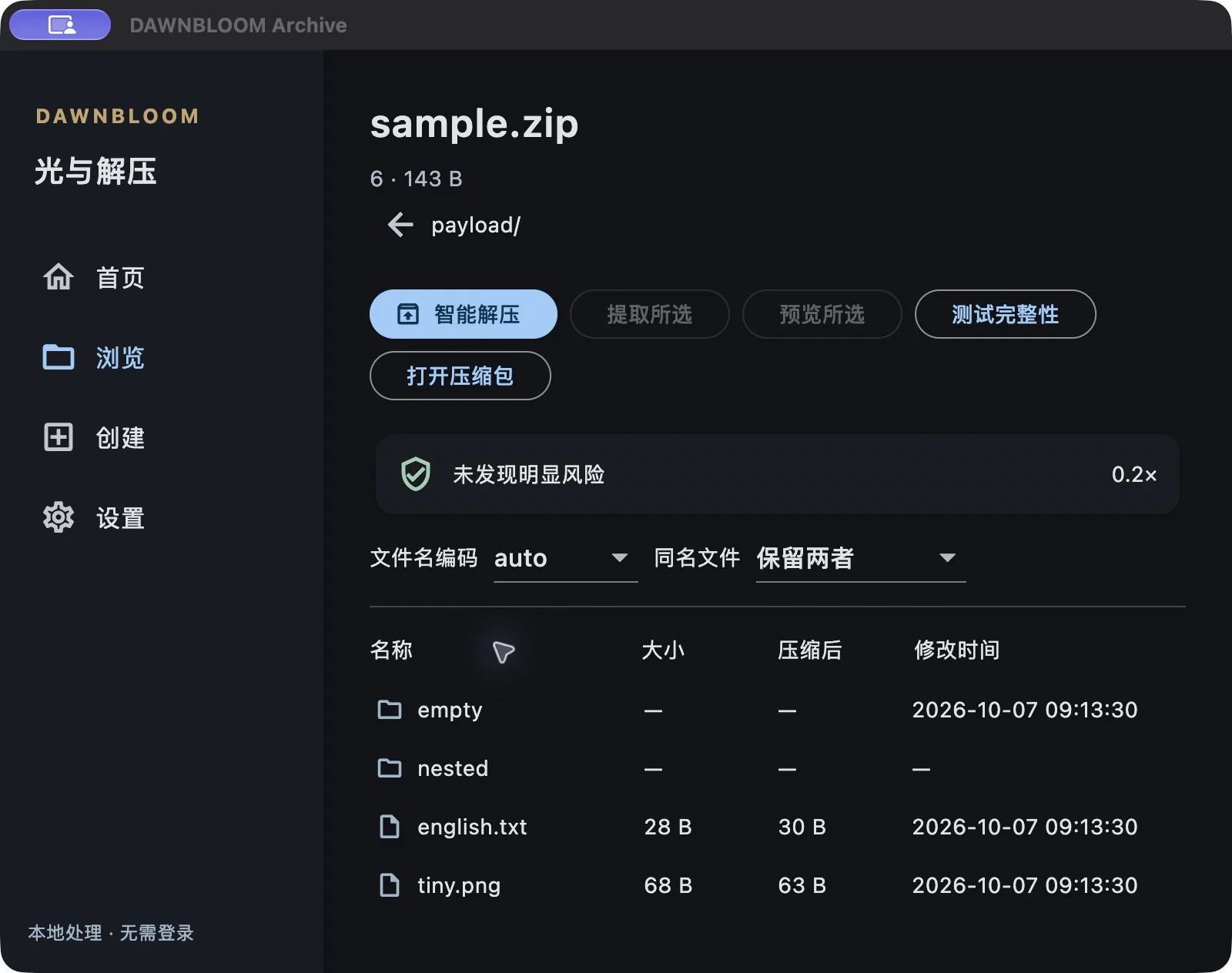



DAWNBLOOM ARCHIVE · 데스크톱용
사용자의 파일은 컴퓨터에 저장됩니다.
로컬에서 파일을 탐색, 압축, 추출 및 보관하세요. 일상적인 형식을 한곳에서 관리합니다.

01 / 탐색
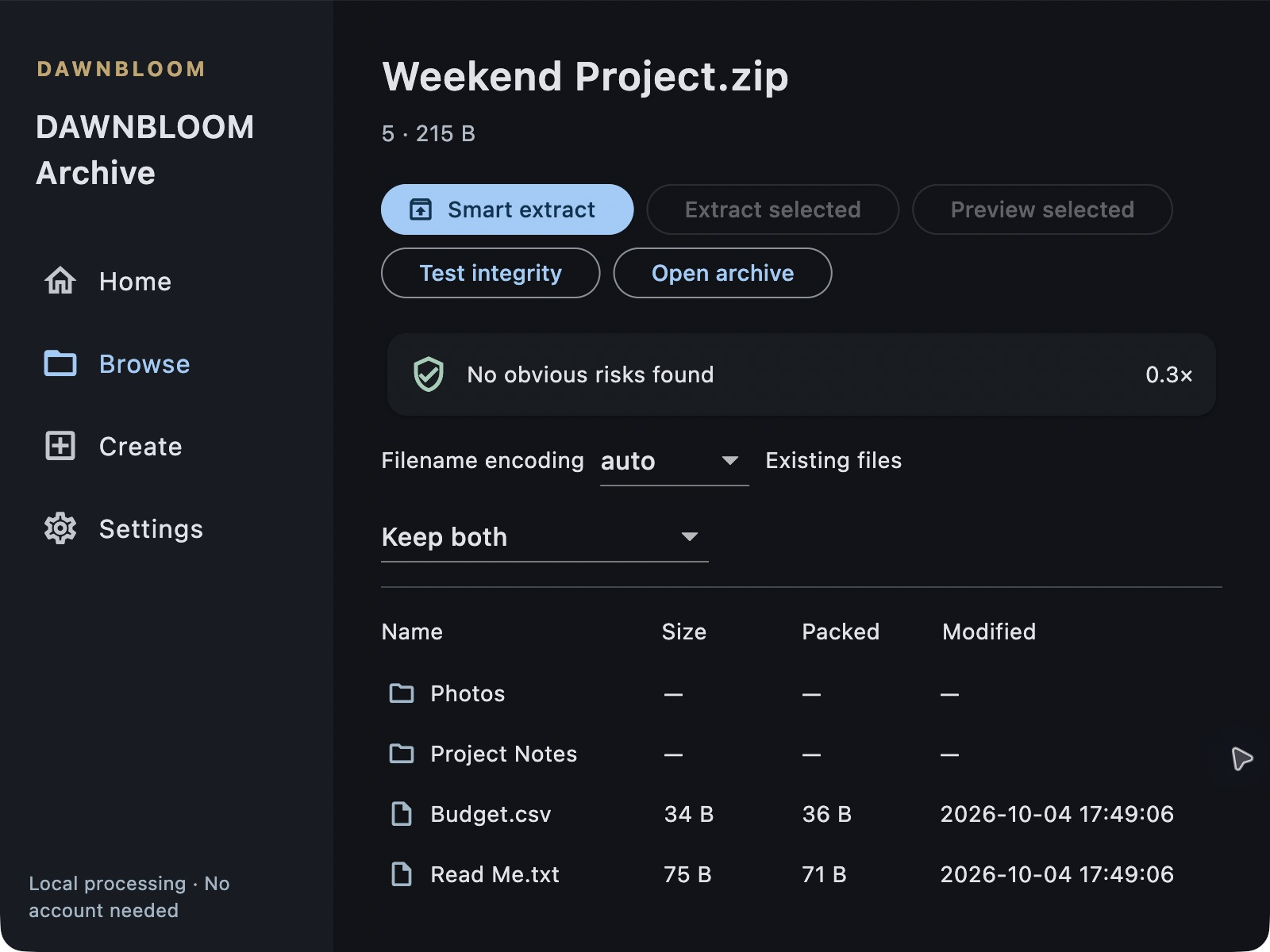
아카이브를 엽니다. 추출 전에 미리 살펴보세요.
ZIP, 7z, RAR 및 기타 아카이브 내부의 폴더와 파일을 일반 폴더처럼 탐색합니다. 필요한 항목만 추출하세요.
02 / 스마트
추출된 파일이 올바른 위치에 배치되도록 합니다.
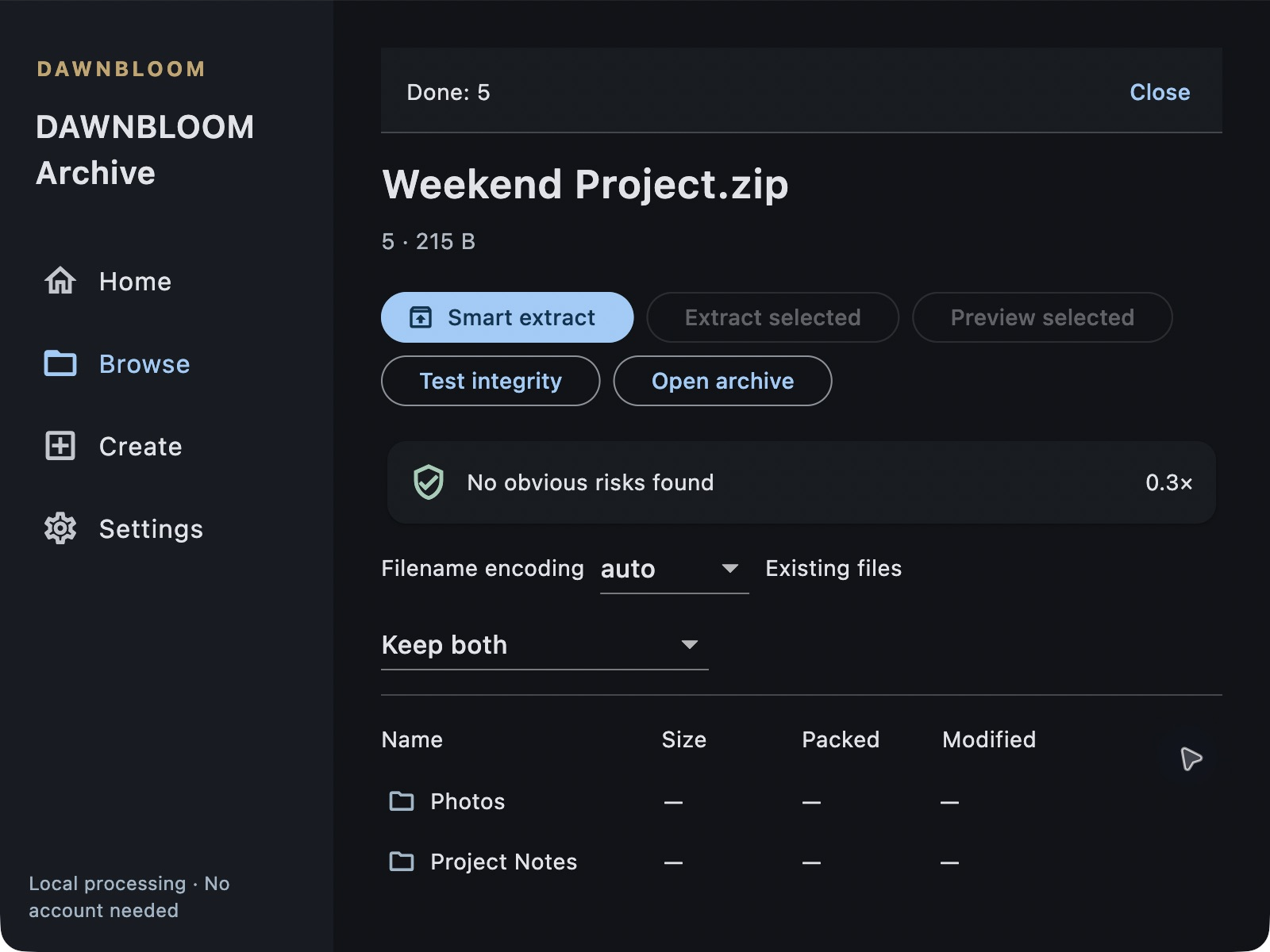
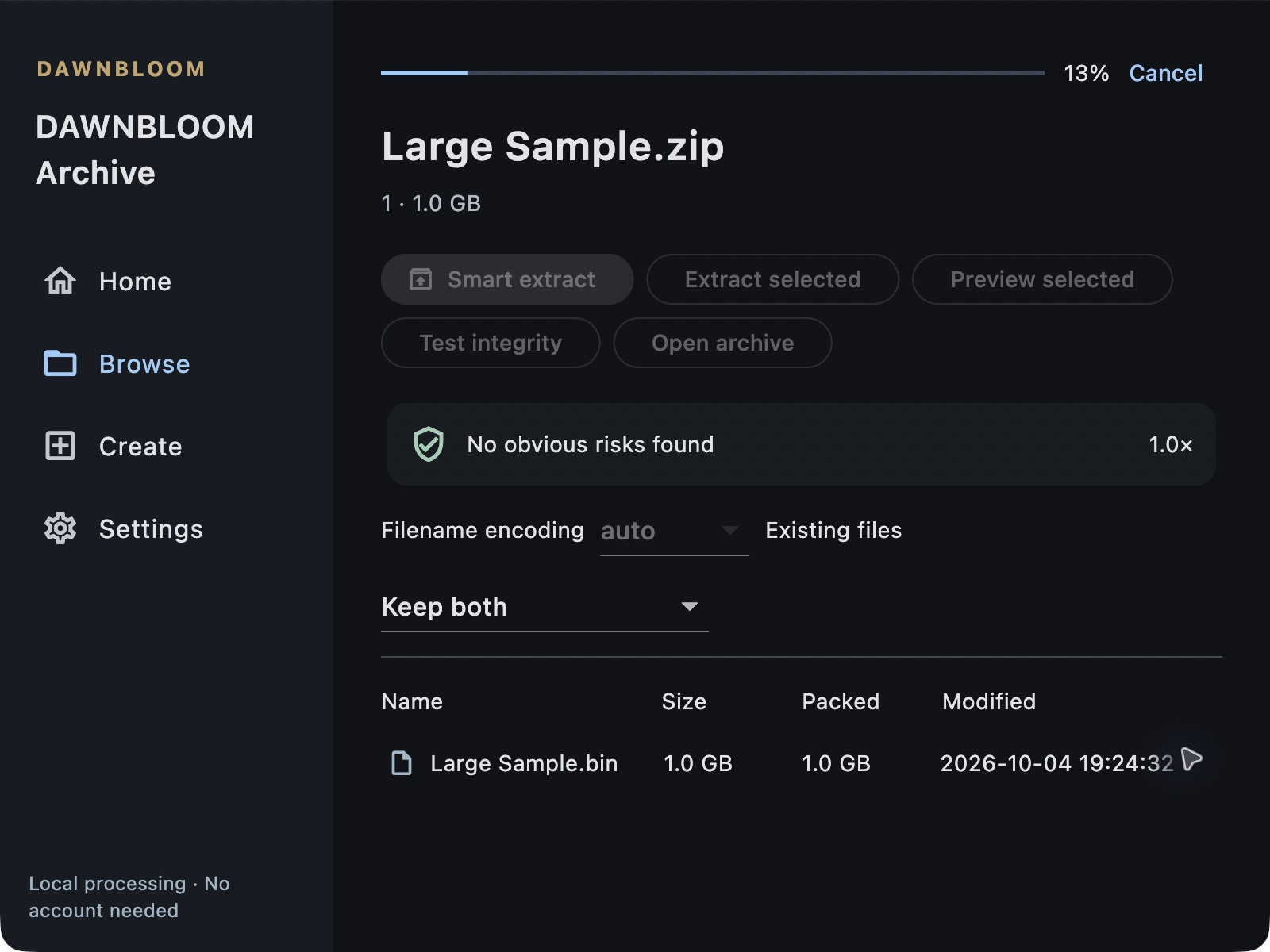
파일이 기본적으로 아카이브의 폴더에 유지되며, 다른 대상 위치를 선택할 수도 있습니다. 최상위 폴더 하나에는 추가 래퍼가 필요하지 않습니다. 개별 파일은 아카이브 이름으로 된 폴더에 저장됩니다. 중복된 파일 이름의 경우 대체, 건너뛰기 또는 둘 모두 보관 중 하나를 선택할 수 있습니다.
03 / 인코딩
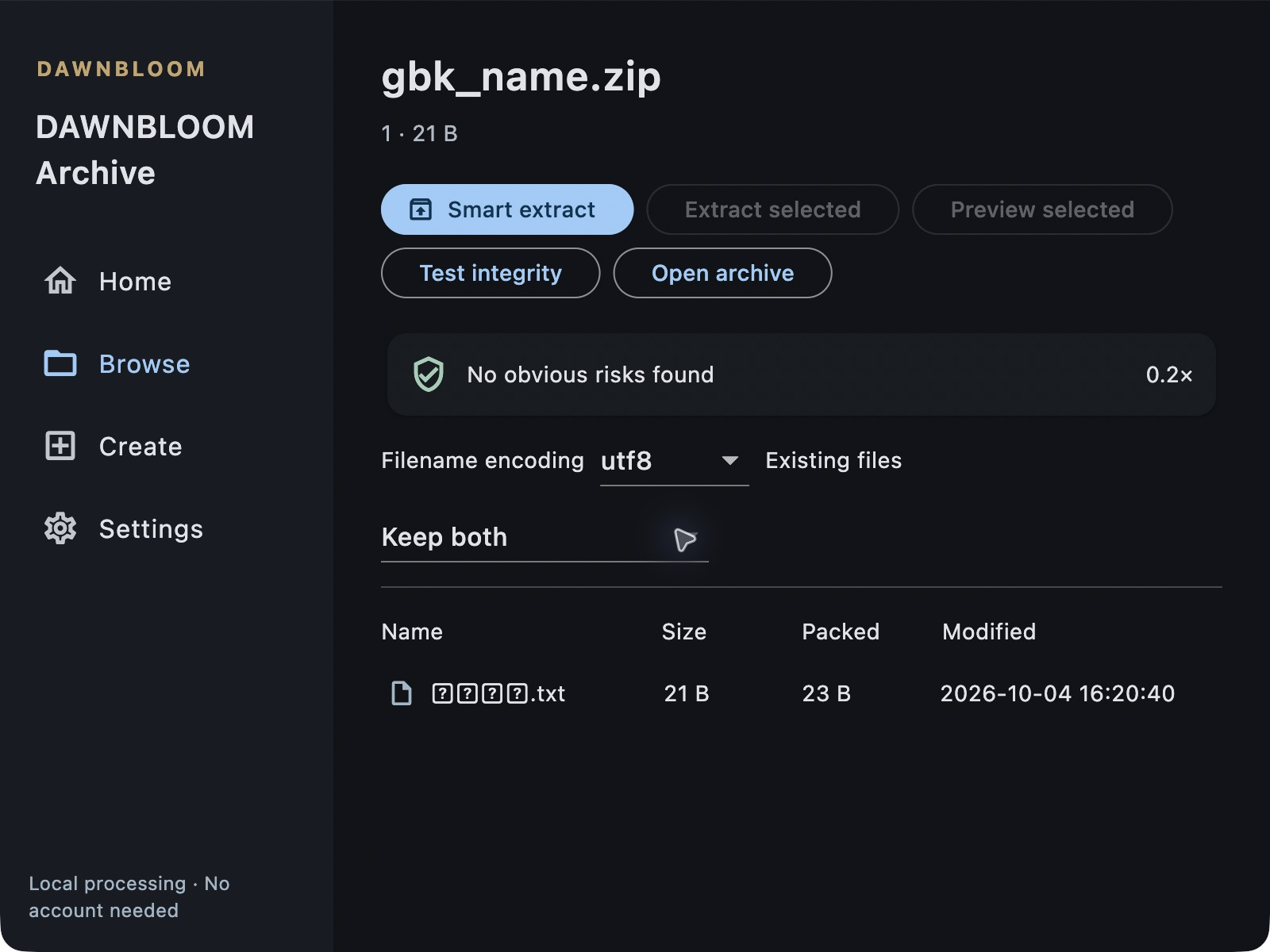
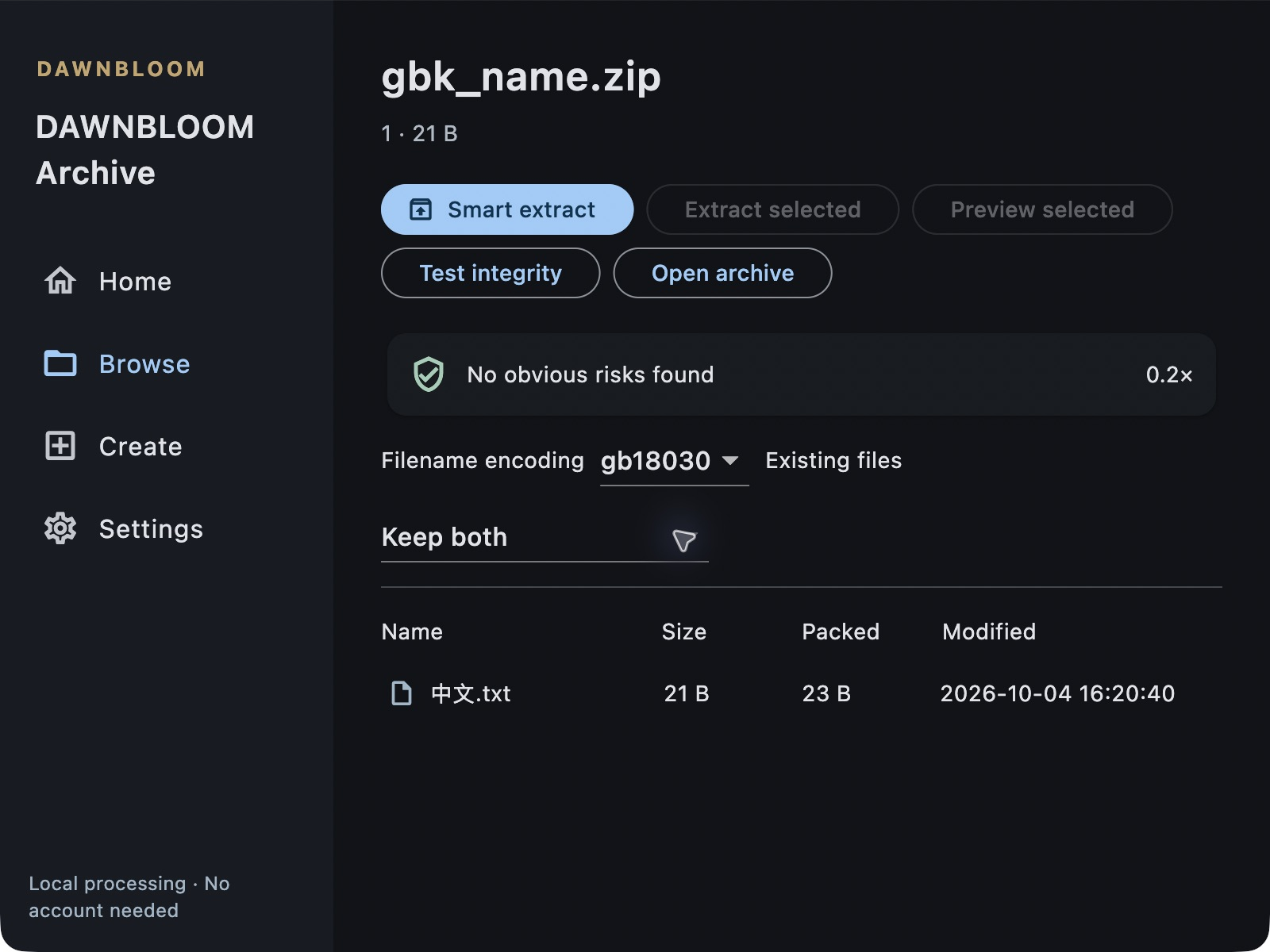
깨진 파일명에 다시 기회를 주세요.
일반적인 파일명 인코딩을 자동으로 감지하거나, UTF-8, GB18030, Big5, Shift-JIS 중 하나를 직접 선택하세요.
04 / 안전성
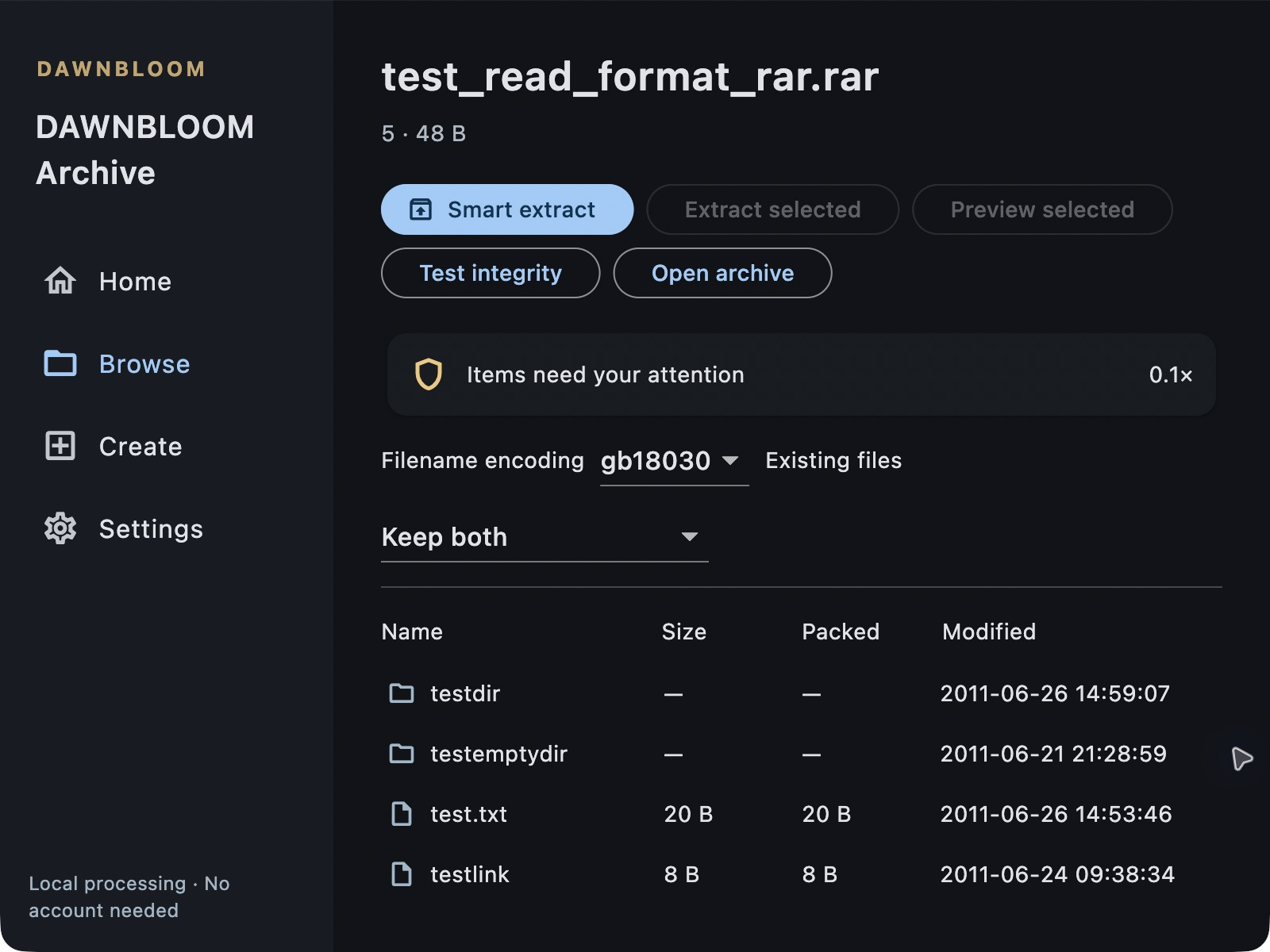
추출 전에 문제가 무엇인지 파악하세요.
대상 위치에 쓰기 전에 손상 여부, 누락된 볼륨, 비정상적인 확장 및 안전하지 않은 경로를 확인하세요. 무결성 테스트를 통해 아카이브 읽기 가능성을 확인할 수 있습니다.
05 / 생성
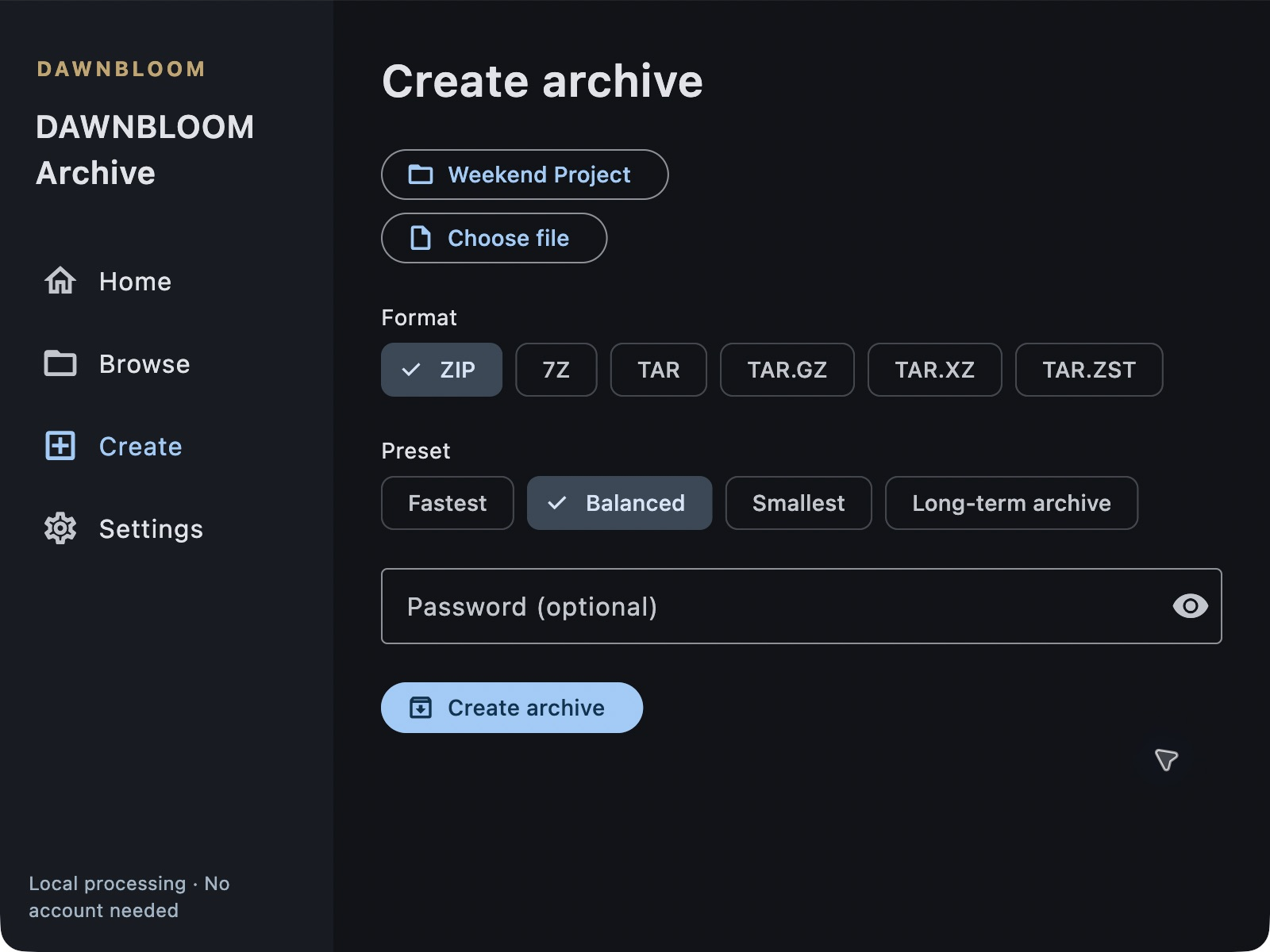
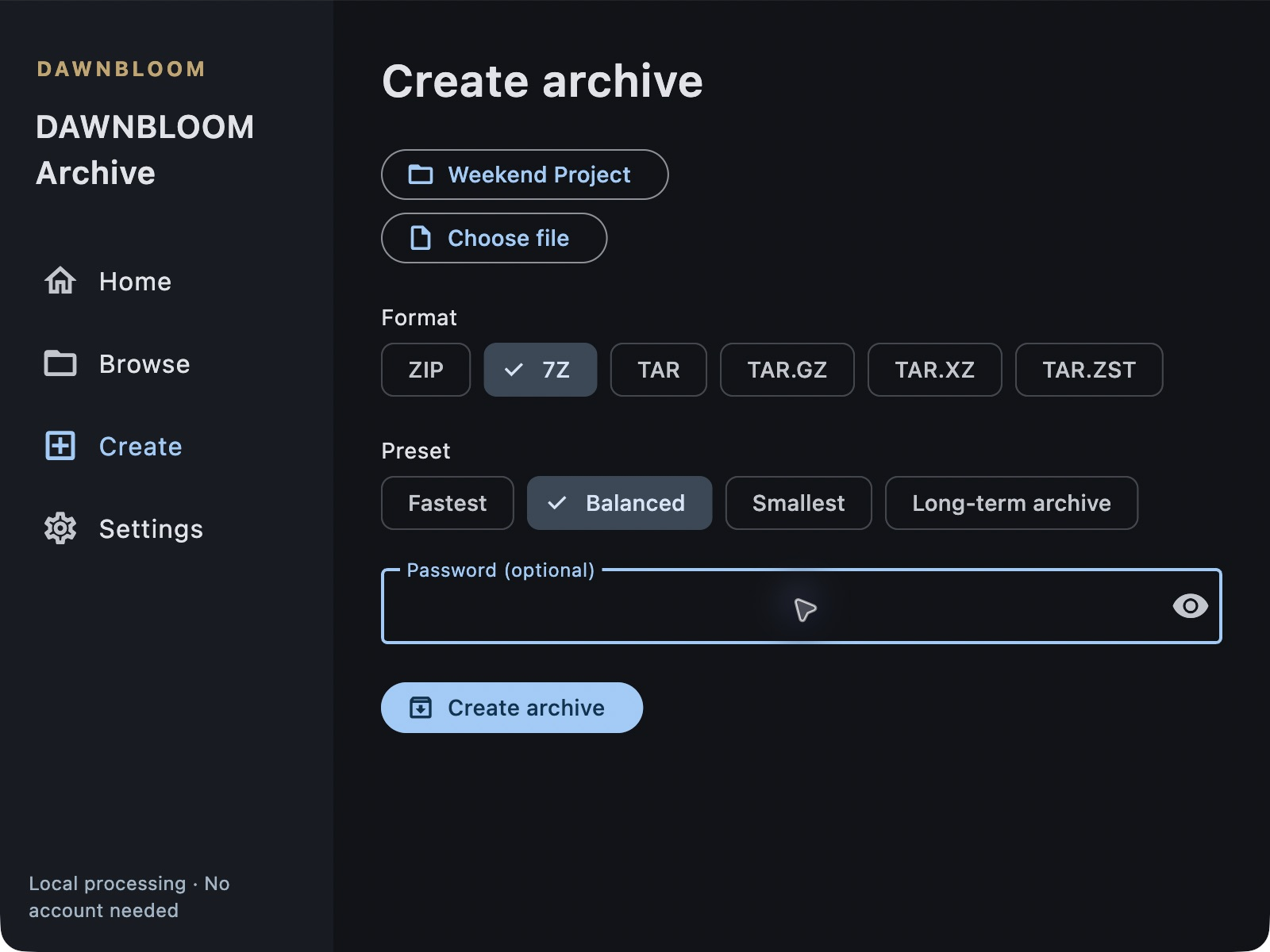
모든 설정을 하나씩 확인하지 않고 파일을 압축하세요.
최단 시간, 균형, 최소 크기 또는 장기 보관 중 하나를 선택하고 폴더를 지정해 시작하세요. 고급 설정은 나중에 조정해도 됩니다.
06 / 암호화
비밀번호는 컴퓨터에 저장됩니다.
ZIP 또는 7z 아카이브를 비밀번호로 보호하세요. 비밀번호는 로컬에서 입력되고 사용되며, 계정으로 업로드되거나 동기화되지 않습니다. AES-256 ZIP 생성이 지원됩니다.
07 / 대용량
대용량 파일은 클라우드에 올릴 필요가 없습니다.
소형 파일부터 수기가바 아카이브까지 작업은 Mac에서 이루어집니다. 실제 Apple Silicon Mac에서 10 GiB ZIP의 탐색, 테스트 및 추출이 완료되었습니다.
로컬 우선
귀하의 파일은 컴퓨터에 보관되어야 합니다.
압축, 추출, 탐색, 미리보기 및 무결성 검사는 로컬에서 실행됩니다. DAWNBLOOM 서버는 아카이브 내용을 업로드, 추출, 저장 또는 읽지 않습니다. 선택적 계정 동기화는 언어, 기본 아카이브 형식 및 사전 설정만 동기화하며, 파일, 파일 이름, 경로, 비밀번호 또는 로컬 기록은 동기화하지 않습니다.
제품 개인정보 보호정책 읽기 ↗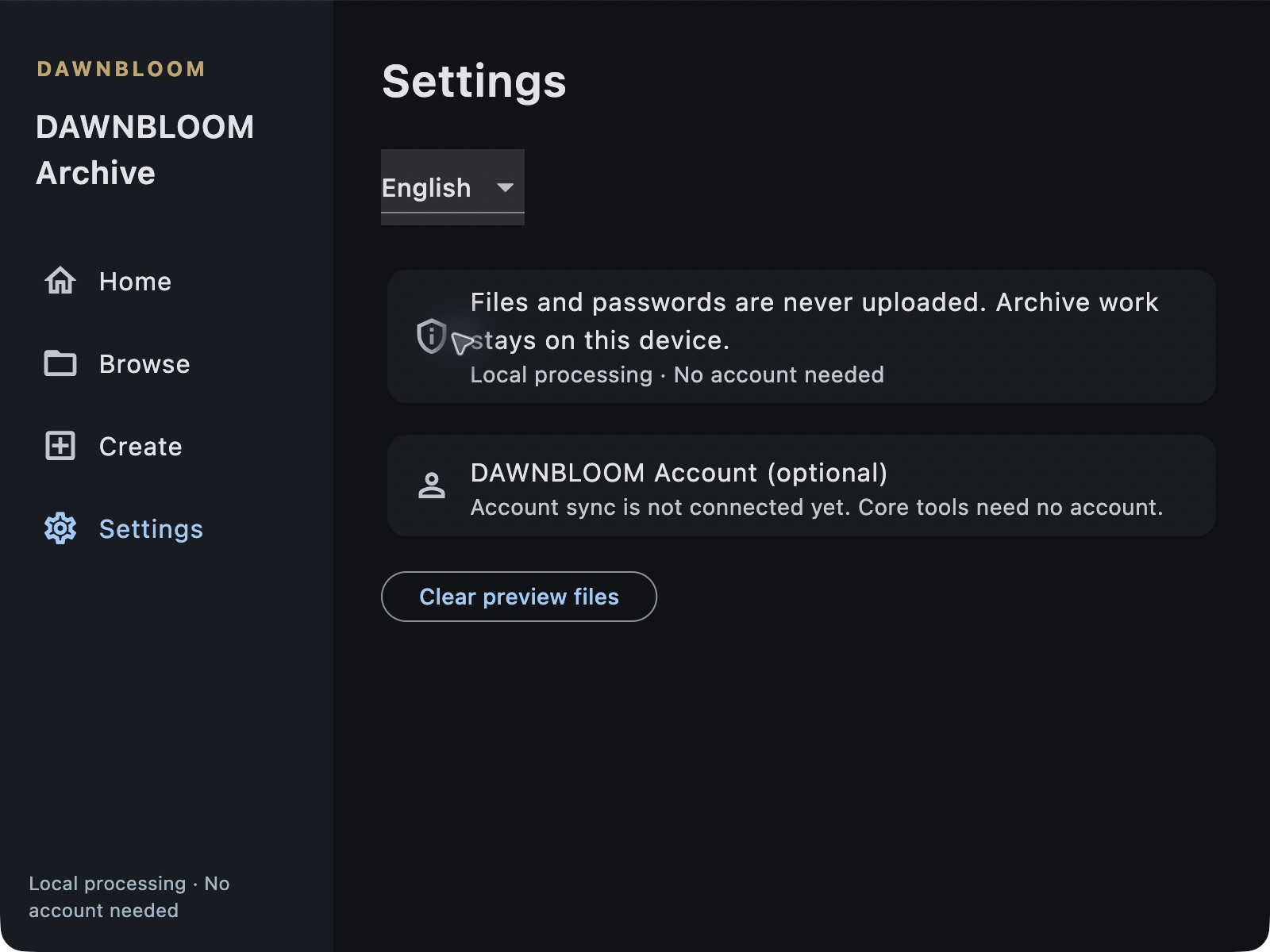
형식
지원되는 형식
열기 및 추출
- ZIP / ZIPX
- 7z
- RAR / RAR5
- TAR
- TAR.GZ / TGZ
- TAR.XZ
- TAR.ZST
- GZ
- BZ2
- XZ
- ZST
- CAB
- CPIO
- AR
- JAR
- APK
생성 및 압축
- ZIP
- 7z
- TAR
- TAR.GZ
- TAR.XZ
- TAR.ZST
이 형식들은 Mac 및 Windows에서 테스트되었습니다. ZIPX는 검증된 ZIP 압축 방식을 지원하며, AR은 ASCII/UTF-8 멤버 이름을 지원합니다. RAR은 추출할 수 있지만 생성은 불가능합니다.
언어
알고 있는 언어로 작업하세요.
앱 인터페이스는 8개 언어를 지원합니다. 이 제품 페이지는 20개 언어로 제공됩니다.
- 간체 중국어
- 번체 중국어
- 영어
- 일본어
- 한국어
- Français
- ไทย
- Deutsch
자주 묻는 질문
Mac에서 분할된 7z 파일을 더블클릭하여 열 수 있나요?
네. 최신 macOS 패키지를 사용하여 앱을 Applications 폴더에 넣고 한 번 실행하면 Finder가 .7z.001, .7z.002 및 기타 번호가 매겨진 볼륨을 인식합니다. 모든 볼륨을 함께 보관하고 나중에 위치한 볼륨을 열면 첫 번째 볼륨이 자동으로 찾아집니다.
저장 위치를 선택하지 않으면 파일이 어디로 저장되나요?
추출은 기본적으로 아카이브 폴더를 기준으로 하며, 매번 선택창이 필요하지 않습니다. 스마트 추출 기능을 통해 결과를 자동으로 정리할 수 있으며, 다른 저장 위치를 직접 지정할 수도 있습니다.
지금 다운로드할 수 있나요?
공식 Windows 및 macOS 1.1.0 버전이 제공됩니다. 플랫폼 서명 안내와 이용약관을 반드시 확인하시기 바랍니다.
macOS 버전은 언제 출시되나요?
Apple Silicon Mac용 macOS 1.1.0이 제공됩니다. Developer ID 서명 또는 노터라이즈(Notarization)가 적용되지 않았으며, macOS에서 개발자를 확인할 수 없다는 경고가 표시될 수 있습니다.
Windows 버전은 언제 출시되나요?
Windows 1.1.0에는 x64 설치 프로그램이 제공되며, Windows 11 ARM 환경에서 x64 에뮬레이션을 통해 테스트되었습니다. 이 버전은 서명되지 않았으며, 알 수 없는 발행자 또는 SmartScreen 경고가 발생할 수 있습니다.
DAWNBLOOM Archive는 무료인가요?
DAWNBLOOM Archive 1.1.0은 무료이며 광고가 없습니다.
계정이 필요한가요?
필요하지 않습니다. 핵심 도구는 로그인 없이 작동합니다. DAWNBLOOM Account 동기화를 활성화할 경우 언어 설정, 아카이브 형식, 압축 기본값만 동기화됩니다.
내 파일이 업로드되나요?
아니요. 현재 앱에는 아카이브 콘텐츠 업로드 경로가 없습니다. DAWNBLOOM 서버는 파일이나 파일명 목록을 읽지 않습니다.
어떤 형식을 열 수 있나요?
ZIP, ZIPX(지원되는 ZIP 방식 사용), 7Z, RAR4 / RAR5, TAR, TAR.GZ / TGZ, TAR.XZ, TAR.ZST, GZ, BZ2, XZ, ZST, CAB, CPIO, ASCII / UTF-8 이름의 AR, JAR 및 APK 형식이 양쪽 플랫폼에서 확인되었습니다. 형식 열기가 생성 지원을 의미하지는 않습니다.
어떤 형식을 생성할 수 있나요?
ZIP, 7z, TAR, TAR.GZ, TAR.XZ 및 TAR.ZST 형식을 생성할 수 있습니다.
RAR 파일을 추출할 수 있나요?
네. RAR4 및 RAR5 단일 아카이브, 분할 볼륨 및 유니코드 파일명이 양쪽 플랫폼에서 확인되었습니다. 모든 볼륨을 하나의 폴더에 넣고 아무 볼륨이나 열면 앱이 첫 번째 볼륨을 자동으로 찾습니다.
RAR 파일을 생성할 수 있나요?
아니요. RAR 생성 기능은 사용할 수 없습니다.
파일 하나만 추출할 수 있나요?
네. 전체를 추출하기 전에 아카이브 브라우저에서 파일을 선택하세요.
전체를 추출하지 않고 미리 볼 수 있나요?
예. 선택한 파일은 로컬에 임시로 추출된 후 적절한 시스템 앱에서 열립니다.
Smart Extract란 무엇인가요?
중복 폴더를 피하고 느슨한 파일을 그룹화하여 의미 있는 대상 레이아웃을 선택합니다.
중복된 파일 이름이 어떻게 처리되나요?
건너뛰기, 대체, 둘 모두 유지 또는 새 파일만 대체 옵션 중 하나를 선택할 수 있습니다.
파일 이름이 깨져서 표시되면 어떻게 되나요?
앱은 일반적인 인코딩을 감지합니다. UTF-8, GB18030, Big5, Shift-JIS 중 수동으로 선택할 수 있으며, Mac에서 자동 GBK ZIP 복구가 확인되었습니다.
손상을 어떻게 확인하나요?
아카이브를 열고 무결성 테스트를 선택하세요. 앱은 읽을 수 있는 구조와 체크섬을 확인합니다.
누락된 볼륨에 대해 경고하나요?
RAR4 / RAR5, 레거시 RAR, 7z 및 ZIP 분할 아카이브가 지원됩니다. 첫 번째, 중간 또는 마지막 볼륨의 누락이 보고되며 모든 볼륨을 하나의 폴더에 보관해야 합니다.
비정상적으로 큰 추출 시 경고하나요?
앱은 예상 크기나 파일 수가 비정상적임을 경고합니다. 이는 백신 소프트웨어를 대체하지 않습니다.
안전하지 않은 추출 경로를 차단합니까?
안전하지 않은 경로와 링크를 검사하여 선택된 대상 외부로의 작성을 차단합니다.
암호화된 아카이브를 생성할 수 있습니까?
네. ZIP 및 7z는 비밀번호로 보호할 수 있으며, 현재 엔진은 AES-256 ZIP을 생성할 수 있습니다.
비밀번호가 저장되거나 동기화됩니까?
비밀번호는 저장되거나 동기화되지 않습니다. 선택한 작업에 대해 로컬에서만 사용됩니다.
대용량 아카이브를 처리할 수 있습니까?
실제 Apple Silicon Mac에서 10 GiB ZIP 파일을 탐색, 검사 및 추출했습니다. 더 큰 작업에는 충분한 로컬 디스크 공간이 필요합니다.
임시 디스크 공간이 필요한 이유는 무엇입니까?
앱은 파일을 대상에 배치하기 전에 처리 및 검사를 위해 로컬 임시 영역을 사용하며, 대용량 파일의 경우 추가 공간이 필요할 수 있습니다.
미리보기 파일을 어떻게 지우나요?
설정에서 '미리보기 파일 지우기'를 선택하세요. 현재 세션의 미리보기는 종료 시에도 함께 삭제됩니다.
어떤 인터페이스 언어가 지원되나요?
간체 중국어, 번체 중국어, 영어, 일본어, 한국어, 프랑스어, 태국어, 독일어: 8가지 앱 인터페이스 언어. 웹사이트 제품 페이지는 20 언어로 제공됩니다.
Finder 빠른 작업이 사용 가능한가요?
현재는 앱 내에서 아카이브 열기와 생성을 지원합니다. Finder 통합 기능은 준비 중입니다.
Explorer 컨텍스트 작업이 사용 가능한가요?
설치 후 Explorer의 '다른 프로그램으로 열기' 메뉴에서 DAWNBLOOM Archive를 선택하세요. 기존 기본 앱 설정은 유지됩니다. 전용 컨텍스트 메뉴 압축 기능은 사용할 수 없습니다.