


DAWNBLOOM ARCHIVE · MASAÜSTÜ İÇİN
Dosyalarınız bilgisayarınızda kalır.
Yerel olarak görüntüleyin, sıkıştırın, çıkarın ve arşivleyin. Günlük formatlar, hepsi tek bir yerde.


01 / GÖZ ATMA
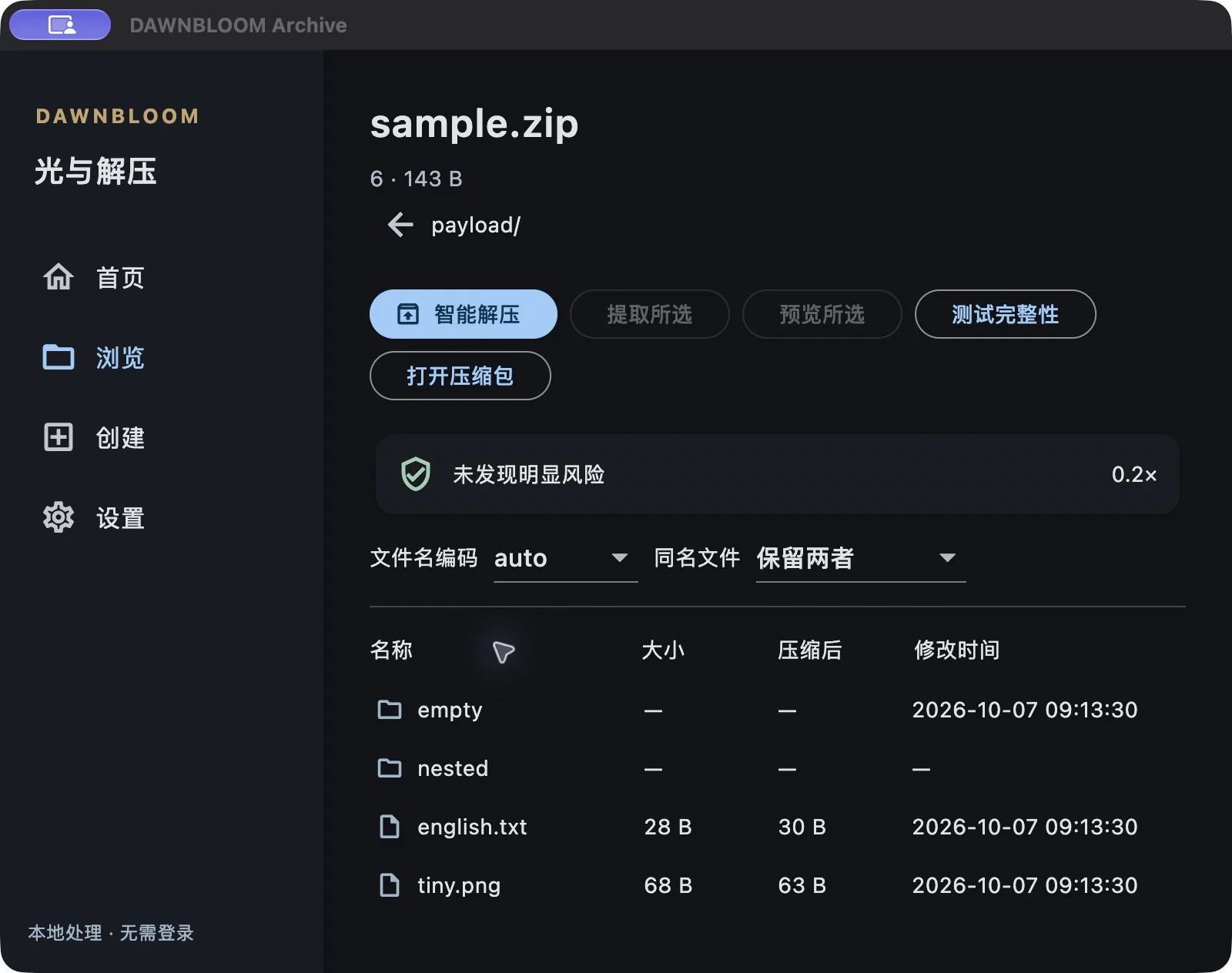
Arşivi açın. Ayıklamadan önce göz atın.
ZIP, 7z, RAR ve diğer arşivlerin içindeki klasörleri ve dosyaları sıradan bir klasör gibi keşfedin. Sadece ihtiyacınız olanları çıkarın.
02 / AKILLI
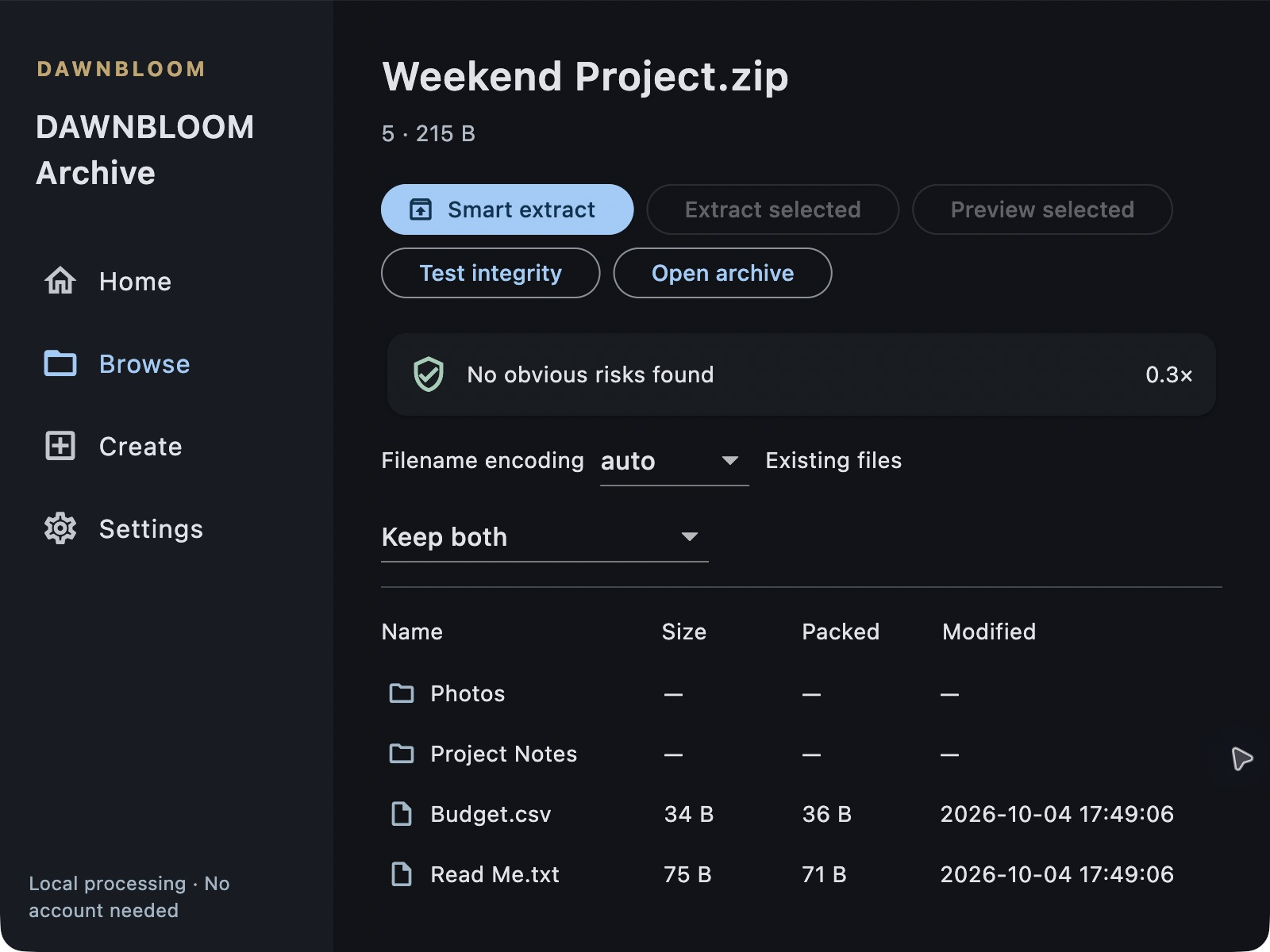
Çıkarılan dosyaların doğru yere yerleşmesine izin verin.
Dosyalar varsayılan olarak arşivin klasöründe kalır veya başka bir hedef seçebilirsiniz. Tek bir üst düzey klasör ekstra sarmalayıcı gerektirmez. Dağınık dosyalar arşive adında bir klasör alır. Çakışan isimler için değiştir, atla veya her ikisini de sakla seçeneklerinden birini seçin.
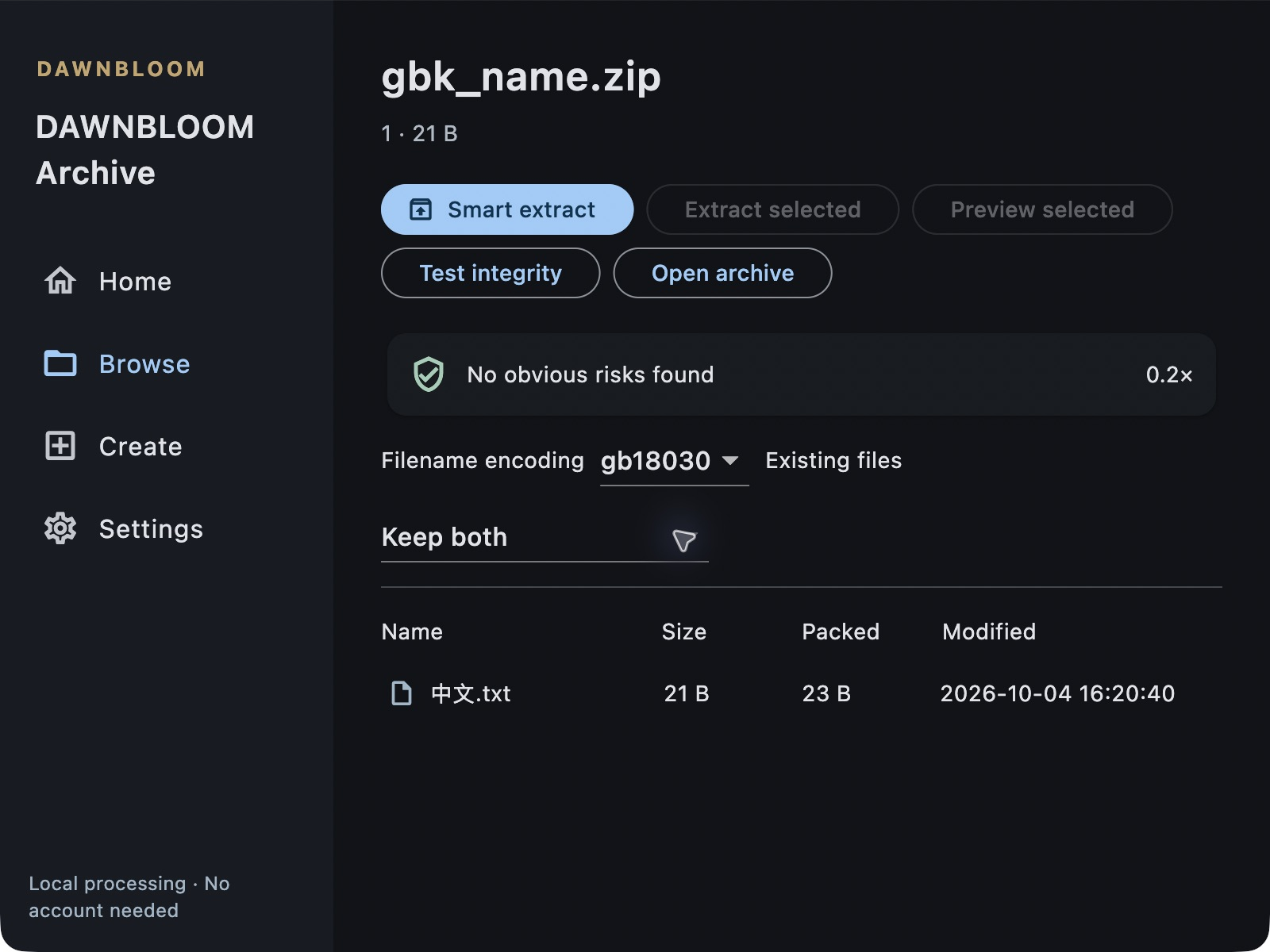
03 / KODLAMA
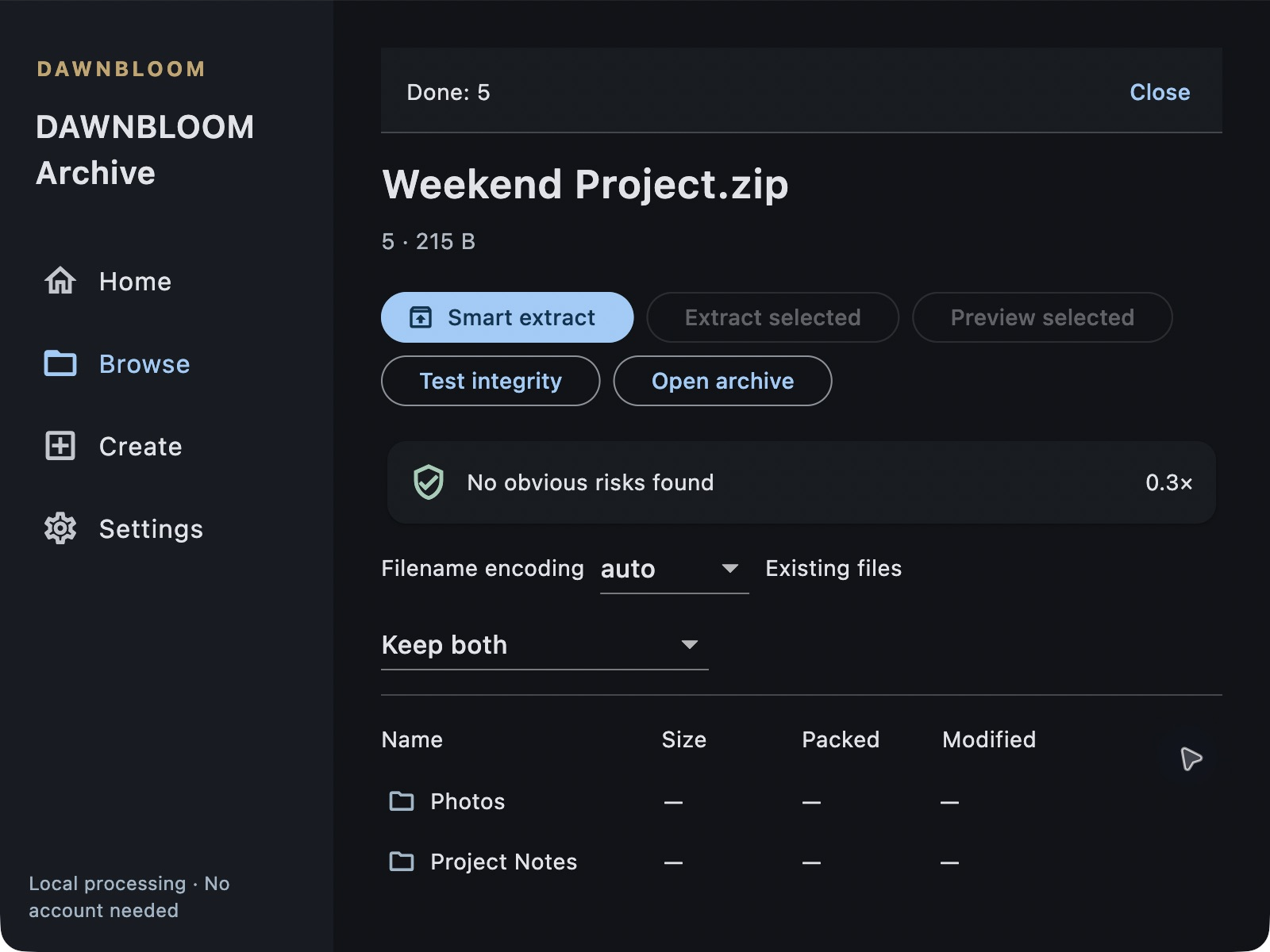
Bozuk dosya isimlerine bir şans daha verin.
Yaygın dosya adı kodlamalarını otomatik algılayın veya kendiniz UTF-8, GB18030, Big5 veya Shift-JIS'i seçin.
04 / GÜVENLİK
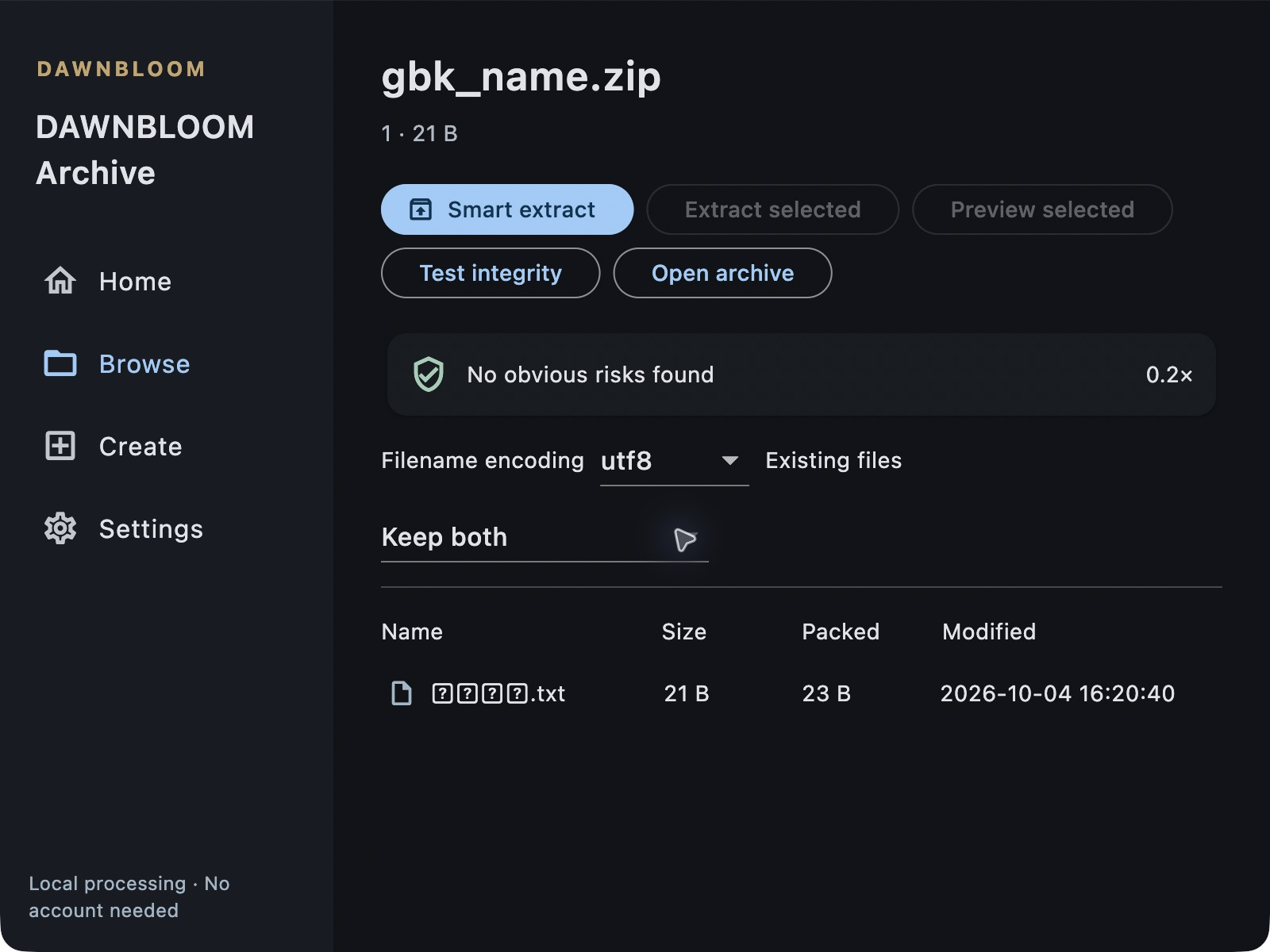
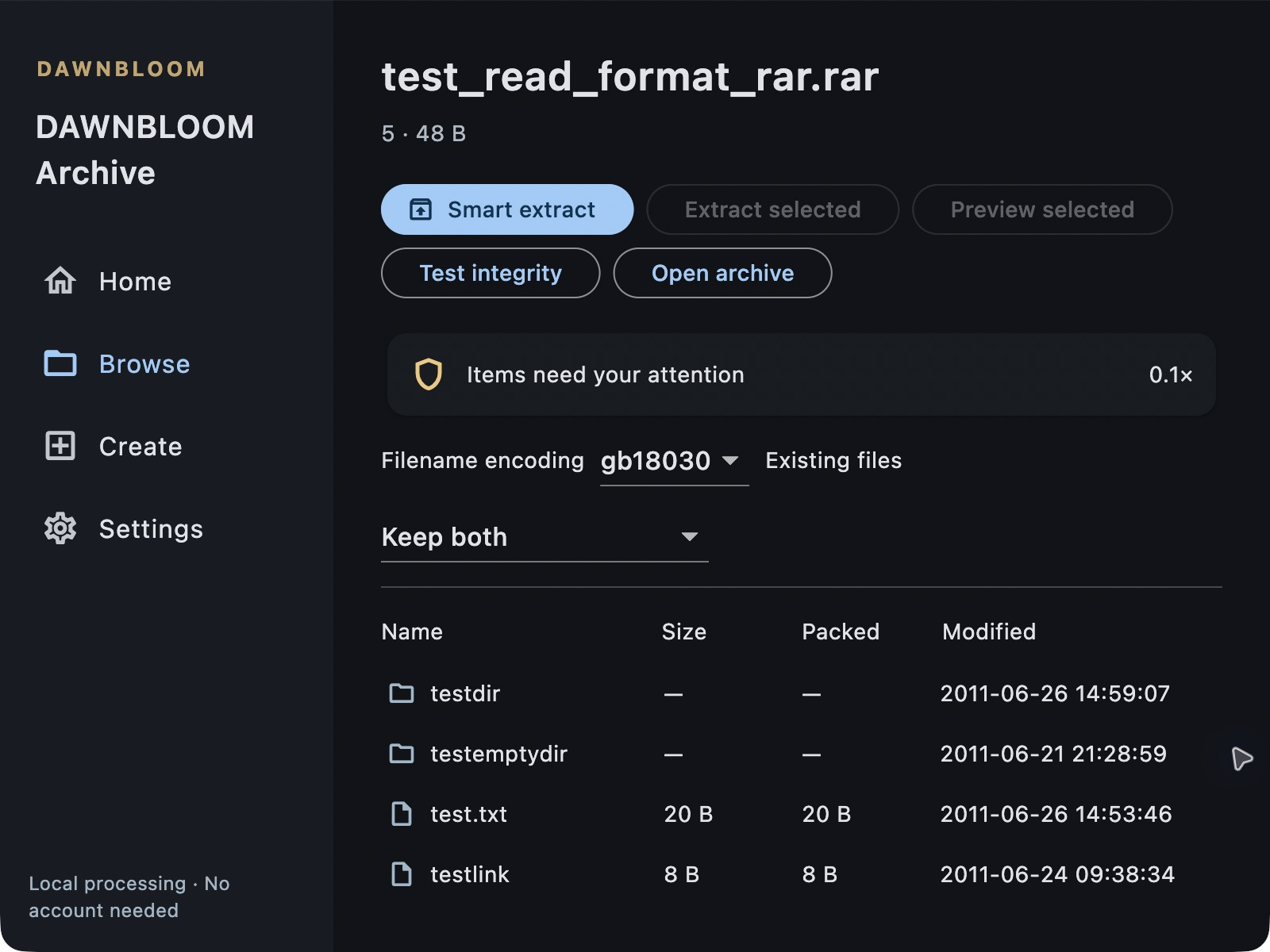
Açmadan önce neyin yanlış olduğunu öğrenin.
Hedefinize yazmadan önce hasarı, eksik hacimleri, olağanüstü genişlemeyi ve güvensiz yolları kontrol edin. Bütünlük testi, arşivin okunabileceğini doğrulamaya yardımcı olur.
05 / OLUŞTURMA
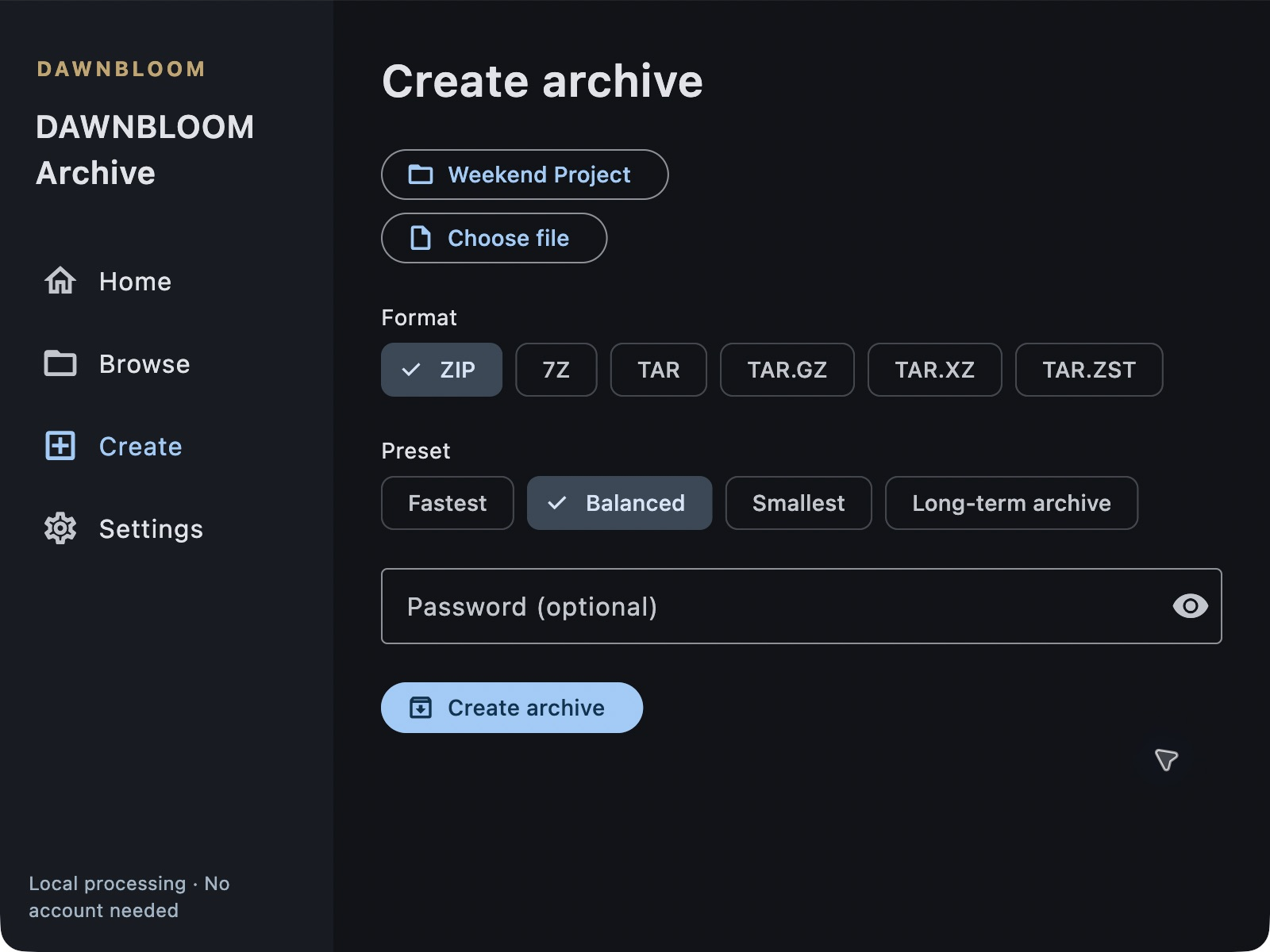
Her ayarı incelemek yerine dosyaları sıkıştırın.
En Hızlı, Dengeli, En Küçük veya Uzun vadeli arşivi seçin. Bir klasör seçin ve başlayın; gelişmiş ayarlar bekleyebilir.
06 / ŞİFRELEME
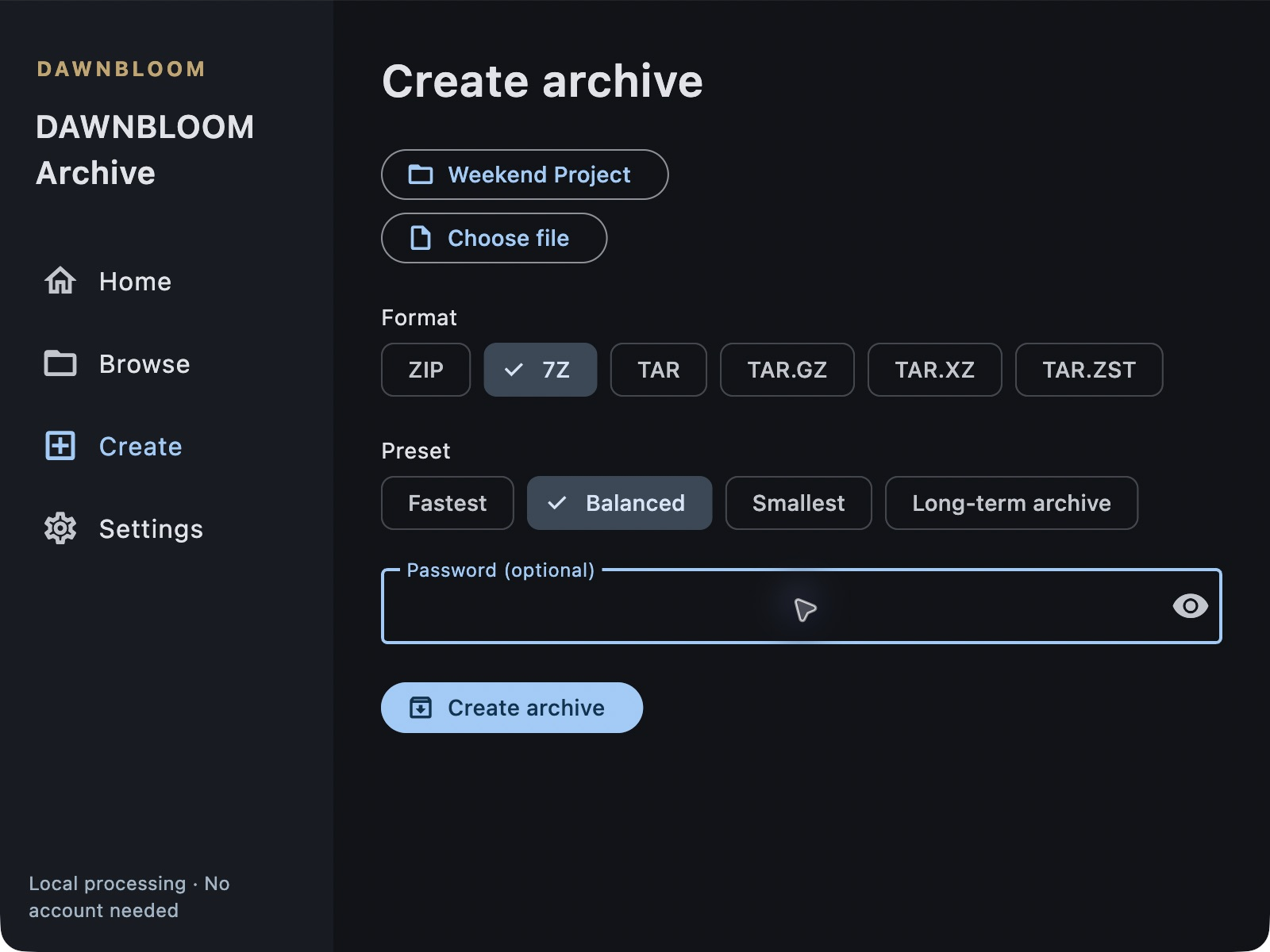
Parolanız bilgisayarınızda kalır.
ZIP veya 7z arşivlerini bir şifre ile koruyun. Şifre yerel olarak girilir ve kullanılır, hiçbir zaman bir hesaba yüklenmez veya senkronize edilmez. AES-256 ZIP oluşturma mevcuttur.
07 / BÜYÜK DOSYALAR
Büyük dosyaların buluta gitmesine gerek yok.
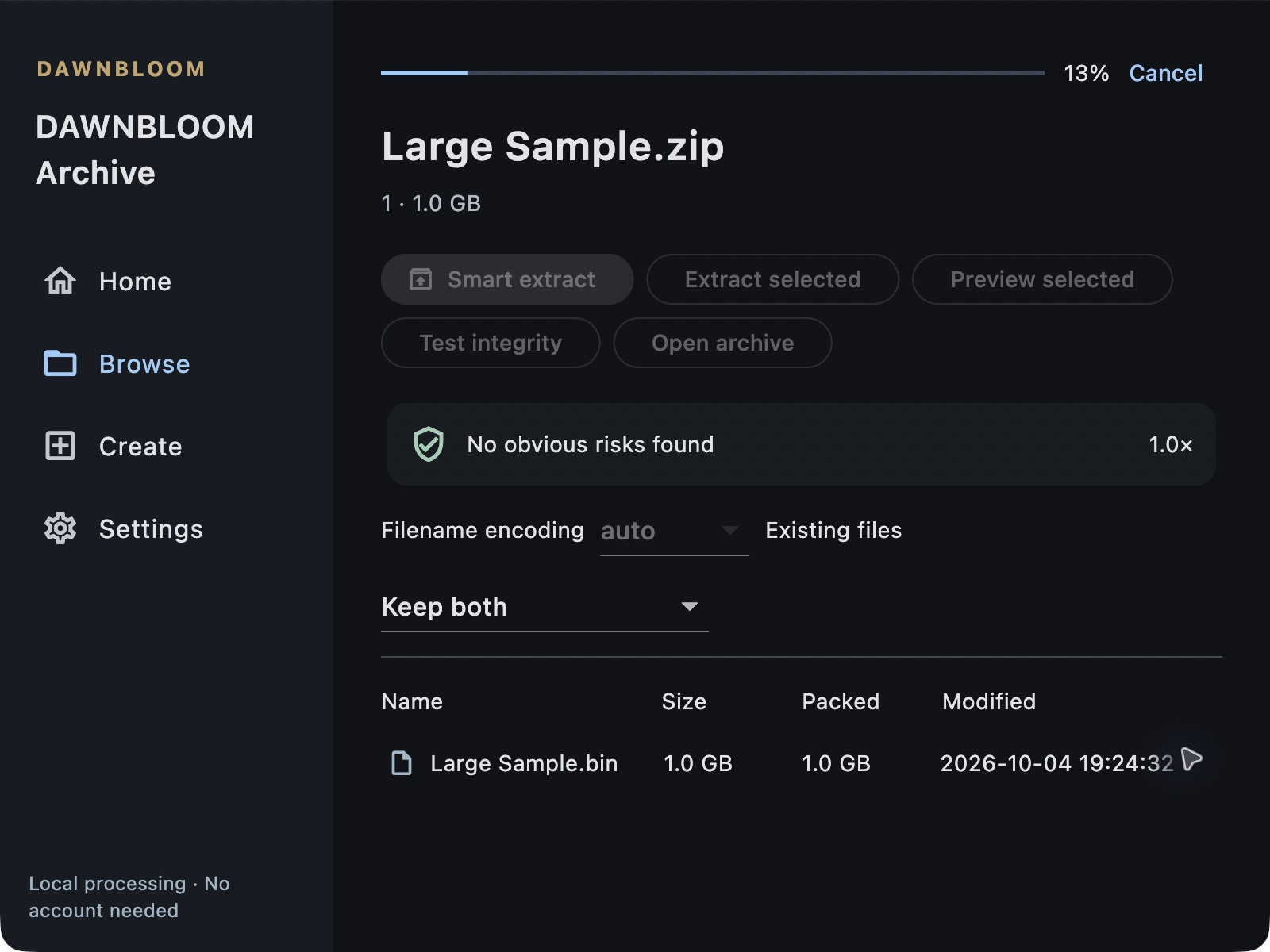
Küçük dosyalardan çok gigabaytlık arşivlere kadar işlem Mac'inizde gerçekleşir. Gerçek bir Apple Silicon Mac, 10 GiB'lık bir ZIP'i görüntülemiş, test etmiş ve çıkarmıştır.
YEREL ÖNCELİK
Dosyalarınız bilgisayarınıza aittir.
Sıkıştırma, çıkarma, göz atma, ön izleme ve bütünlük kontrolleri yerel olarak gerçekleştirilir. DAWNBLOOM sunucuları arşivlerinizin içeriğini yüklemez, çıkarmaz, depolamaz veya okumaz. İsteğe bağlı hesap senkronizasyonu dili, varsayılan arşiv biçimini ve önceden ayarlanmışları senkronize eder; dosyaları, dosya adlarını, yolları, şifreleri veya yerel geçmişi asla senkronize etmez.
Ürün gizlilik bildirimi ↗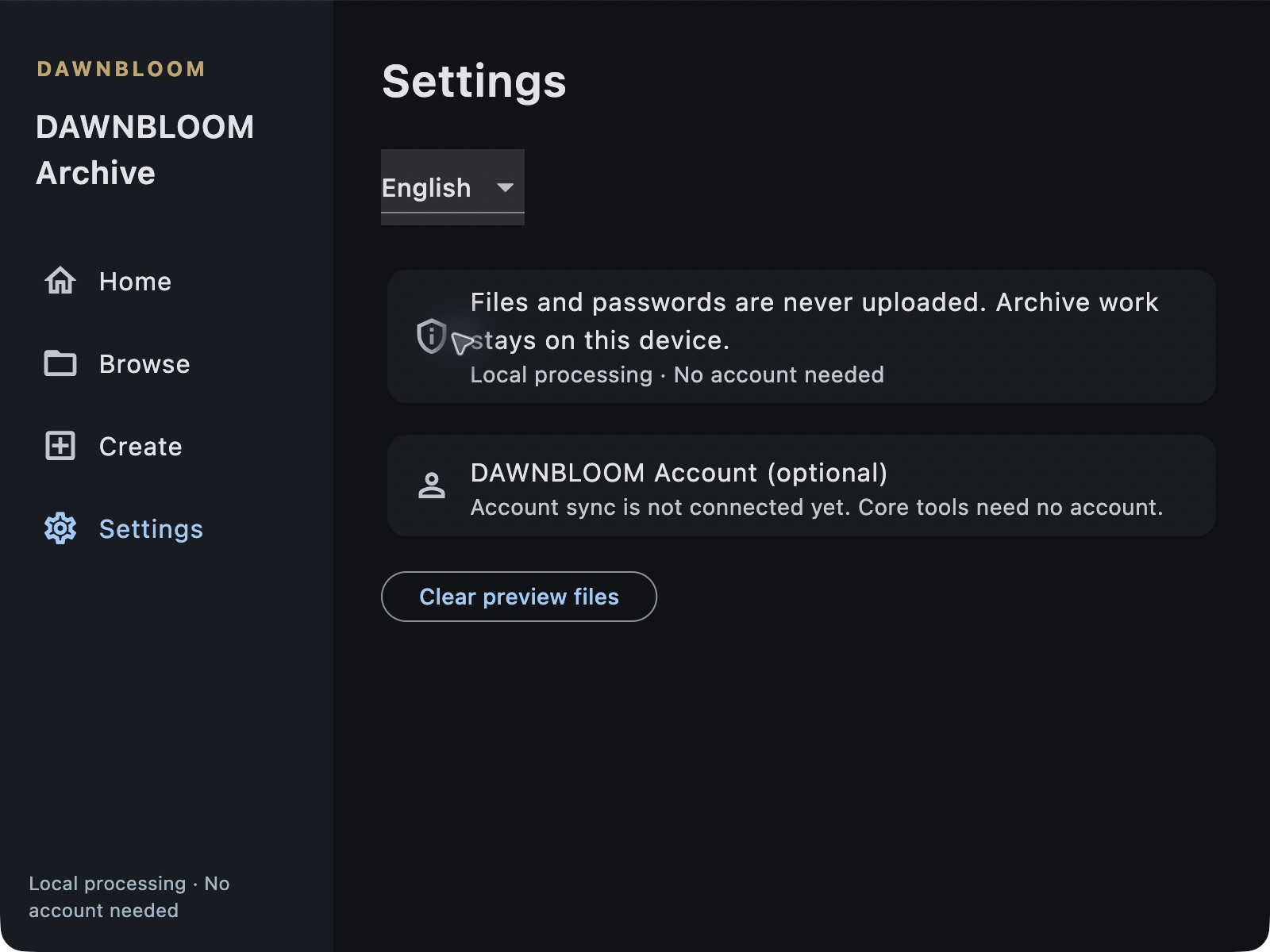
Biçimler
Desteklenen biçimler
Aç ve çıkar
- ZIP / ZIPX
- 7z
- RAR / RAR5
- TAR
- TAR.GZ / TGZ
- TAR.XZ
- TAR.ZST
- GZ
- BZ2
- XZ
- ZST
- CAB
- CPIO
- AR
- JAR
- APK
Oluştur ve sıkıştır
- ZIP
- 7z
- TAR
- TAR.GZ
- TAR.XZ
- TAR.ZST
Bu formatlar Mac ve Windows'ta kontrol edildi. ZIPX doğrulanmış ZIP sıkıştırma yöntemlerini destekler; AR ASCII / UTF-8 üye adlarını destekler. RAR çıkarılabilir, oluşturulamaz.
DİLLER
Bildiginiz bir dilde çalışın.
Uygulama arayüzü sekiz dili destekler. Bu ürün sayfası 20 dilde mevcuttur.
- Basitleştirilmiş Çince
- Geleneksel Çince
- İngilizce.
- Japonca.
- 한국어
- Fransızca
- ไทย
- Almanca
Sıkça sorulan sorular
Mac'te bölünmüş 7z dosyalarına çift tıklayabilir miyim?
Evet. En son macOS paketi ile uygulamayı Uygulamalar klasörüne yerleştirin ve bir kez başlatın. Ardından Finder .7z.001, .7z.002 ve diğer numaralı hacimleri tanıyacaktır. Tüm hacimleri birlikte tutun; daha sonraki bir hacmi açmak ilkini otomatik olarak bulur.
Bir hedef seçmezsem dosyalar nereye gider?
Çıkarma varsayılan olarak arşiv klasörüne yapılır, her seferinde bir seçici gerekmez. Akıllı çıkarma sonucu düzenler; başka bir hedef de seçebilirsiniz.
Şimdi indirebilir miyim?
Windows ve macOS 1.1.0 için resmi indirmeler mevcuttur. Platform imza bildirimlerini ve Hizmet Şartlarını okuyun.
Mac versiyonu ne zaman gelecek?
macOS 1.1.0 Apple Silicon tabanlı Mac'ler için mevcuttur. Developer ID ile imzalanmamıştır veya onaylanmamıştır; macOS geliştiricinin doğrulanamadığı konusunda uyarı verebilir.
Windows versiyonu ne zaman gelecek?
Windows 1.1.0, Windows 11 ARM üzerinde x64 emülasyonu ile test edilmiş bir x64 yükleyicisine sahiptir. İmzalanmamıştır ve bilinmeyen yayıncı veya SmartScreen bildirimlerine neden olabilir.
DAWNBLOOM Archive ücretsiz olacak mı?
DAWNBLOOM Archive 1.1.0 ücretsiz ve reklamsızdır.
Bir hesaba ihtiyacım var mı?
Hayır. Temel araçlar giriş yapmadan çalışır. DAWNBLOOM Hesabı senkronizasyonu, etkinleştirdiğinizde yalnızca dili, arşiv biçimini ve sıkıştırma ön ayarını aktarır.
Dosyalarım yüklendi mi?
Hayır. Mevcut uygulama için arşiv içeriği yükleme yolu yoktur. DAWNBLOOM sunucuları dosyaları veya dosya ad listelerini okumaz.
Hangi biçimleri açabilir?
Her iki platform da desteklenen ZIP yöntemlerini kullanan ZIP, ZIPX, 7Z, RAR4 / RAR5, TAR, TAR.GZ / TGZ, TAR.XZ, TAR.ZST, GZ, BZ2, XZ, ZST, CAB, CPIO, ASCII / UTF-8 isimli AR, JAR ve APK ile kontrol edildi. Bir biçimi açmak, oluşturma desteğini ima etmez.
Hangi biçimleri oluşturabilir?
ZIP, 7z, TAR, TAR.GZ, TAR.XZ ve TAR.ZST oluşturabilir.
RAR çıkarılabilir mi?
Evet. Tekil RAR4 ve RAR5 arşivleri, bölümlü hacimler ve Unicode dosya adları her iki platformda da kontrol edildi. Tüm hacimleri bir klasörde tutun ve herhangi birini açın; uygulama ilkini otomatik olarak bulur.
RAR oluşturulabilir mi?
Hayır. RAR oluşturma mevcut değil.
Sadece bir dosya çıkarabilir miyim?
Evet. Her şeyi çıkarmadan önce arşiv tarayıcısında bir dosya seçin.
Her şeyi çıkarmadan önizleme yapabilir miyim?
Evet. Seçilen dosya yerel olarak geçici olarak çıkarılır ve uygun bir sistem uygulaması tarafından açılır.
Smart Extract nedir?
Anlamlı bir hedef düzen seçer, gereksiz klasörlerden kaçınır ve dağınık dosyaları gruplandırır.
Yinelenen dosya adlarıyla ne olur?
Atla, Değiştir, İkisini de sakla veya gelen dosya daha yeniyse yalnızca değiştir'i seçin.
Dosya adları bozuksa ne yapmalı?
Uygulama yaygın kodlamaları algılar. UTF-8, GB18030, Big5 veya Shift-JIS'i manuel olarak seçebilirsiniz. Otomatik GBK ZIP onarımı Mac'te test edilmiştir.
Bozuklukları nasıl kontrol ederim?
Arşivi açın ve Bütünlüğü Test Et'i seçin. Uygulama okunabilir yapıyı ve sağlama toplamlarını kontrol eder.
Eksik hacimler konusunda beni uyaracak mı?
RAR4 / RAR5, eski RAR, 7z ve ZIP bölünmüş arşivler desteklenir. Eksik ilk, orta veya son hacimler bildirilir. Her hacmi tek bir klasörde tutun.
Olası büyük çıkarma işlemi konusunda beni uyaracak mı?
Uygulama olağan dışı tahmini boyut veya dosya sayısı konusunda uyarır. Bu, antivirüs yazılımının yerini almaz.
Güvensiz çıkarma yollarını engeller mi?
Güvensiz yolları ve bağlantıları kontrol eder ve seçilen hedefin dışına yazmayı engeller.
Şifreli arşivler oluşturabilir mi?
Evet. ZIP ve 7z parola ile korunabilir; mevcut motor AES-256 ZIP oluşturabilir.
Parolalar kaydedilir veya senkronize edilir mi?
Parolalar kaydedilmez veya senkronize edilmez. Seçilen işlem için yerel olarak kullanılırlar.
Büyük arşivlerle başa çıkabilir mi?
Gerçek bir Apple Silicon Mac, 10 GiB'lık bir ZIP dosyasını açmış, kontrol etmiş ve çıkarmıştır. Daha büyük işlemler için yeterli yerel disk alanı gerekir.
Neden geçici disk alanına ihtiyaç duyuluyor?
Uygulama, dosyaları hedefe yerleştirmeden önce işlem ve kontroller için yerel bir geçici alan kullanır. Büyük dosyalar ek alana ihtiyaç duyabilir.
Önizleme dosyalarını nasıl temizlerim?
Ayarlar'da Önizleme dosyalarını temizle seçeneğini belirleyin. Geçerli oturumdaki önizlemeler de çıkışta temizlenir.
Hangi arayüz dilleri destekleniyor?
Basit Çince, Geleneksel Çince, İngilizce, Japonca, Korece, Fransızca, Taylandca ve Almanca: sekiz uygulama arayüzü dili. Web sitesi ürün sayfası 20 dilde mevcuttur.
Finder hızlı eylemleri mevcut mu?
Şimdilik arşivleri uygulamada açın ve oluşturun. Finder entegrasyonu hazırlık aşamasında.
Gezgin bağlam eylemleri mevcut mu?
Kurulumdan sonra Gezgin'in Birlikte Aç menüsünde DAWNBLOOM Archive'ı seçin. Mevcut varsayılan uygulamalar korunur. Özel bağlam menüsü sıkıştırma eylemleri mevcut değil.
Açılıştan arşivlemeye kadar dosyalarınız her zaman sizin elinizde kalır.
← Uygulama Merkezine Geri Dön